
10 minut ago
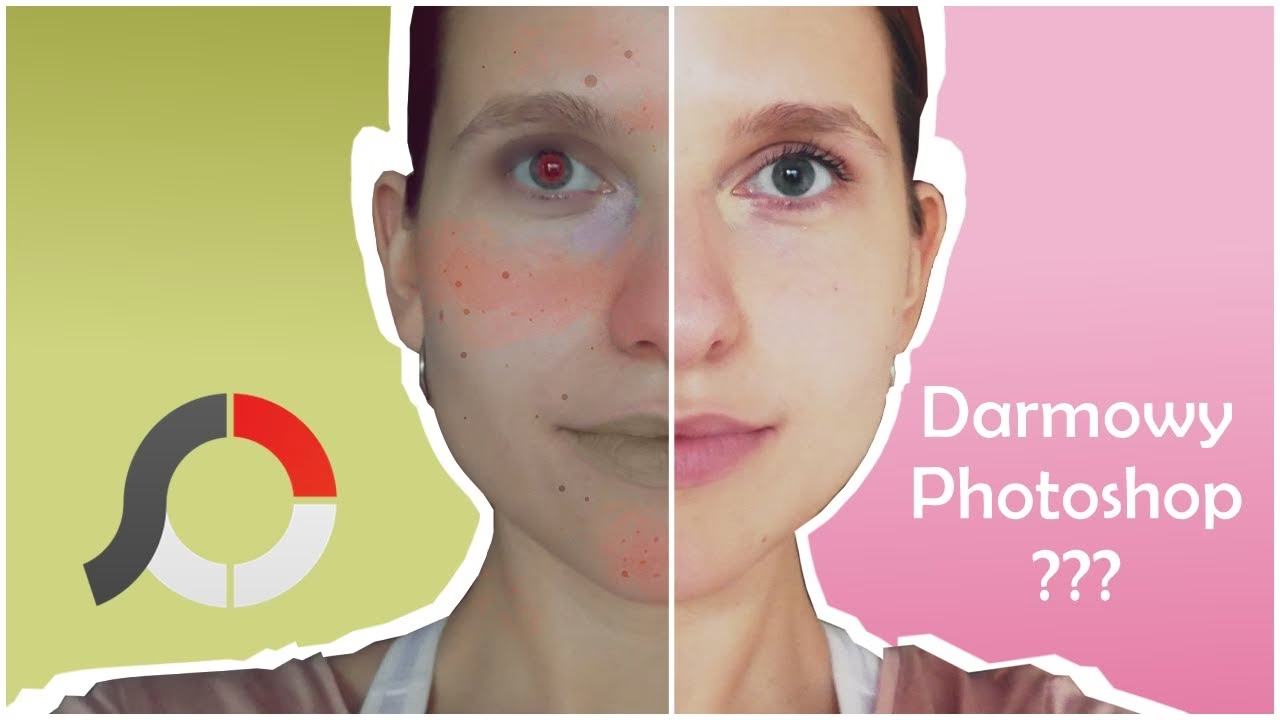
W dzisiejszych czasach, kiedy każdy z nas ma aparat w telefonie czy aparacie cyfrowym, chęć poprawienia jakości zdjęć staje się naturalna. Nie każdy jednak potrzebuje skomplikowanych i drogich programów graficznych. Właśnie tutaj z pomocą przychodzi PhotoScape – narzędzie stworzone z myślą o łatwej i przyjemnej edycji fotografii. Jest to program opracowany przez MOOII Tech z Korei Południowej, którego głównym założeniem jest prostota obsługi, dostępna dla każdego, niezależnie od doświadczenia.
PhotoScape to wszechstronny program, który oferuje szeroki wachlarz funkcji do podstawowej i nieco bardziej zaawansowanej obróbki zdjęć. Jego interfejs jest intuicyjny, co sprawia, że nawet początkujący użytkownik szybko odnajdzie potrzebne narzędzia. Program pozwala na wykonywanie typowych czynności, takich jak korekta kolorów, kadrowanie, zmiana rozmiaru, a nawet tworzenie animacji GIF.
Co Potrafi PhotoScape? Kluczowe Funkcje
PhotoScape to nie tylko prosty edytor. To kompletny pakiet narzędzi do zarządzania i poprawiania zdjęć. Znajdziemy w nim moduły do przeglądania zdjęć, edycji pojedynczych plików, przetwarzania wsadowego wielu zdjęć jednocześnie, tworzenia kolaży, łączenia zdjęć w panoramy (choć ta funkcja może być ograniczona w starszych wersjach), tworzenia animacji GIF, a nawet dzielenia zdjęć na mniejsze części. Skupmy się jednak na najczęściej wykorzystywanej funkcji, czyli edytorze zdjęć.
W module edytora PhotoScape udostępnia mnóstwo opcji, które pozwalają szybko poprawić wygląd naszych fotografii. Podstawowe narzędzia obejmują:
- Zmianę rozmiaru zdjęcia: Niezbędna funkcja, gdy potrzebujemy zmniejszyć plik do publikacji w internecie lub wysłania mailem.
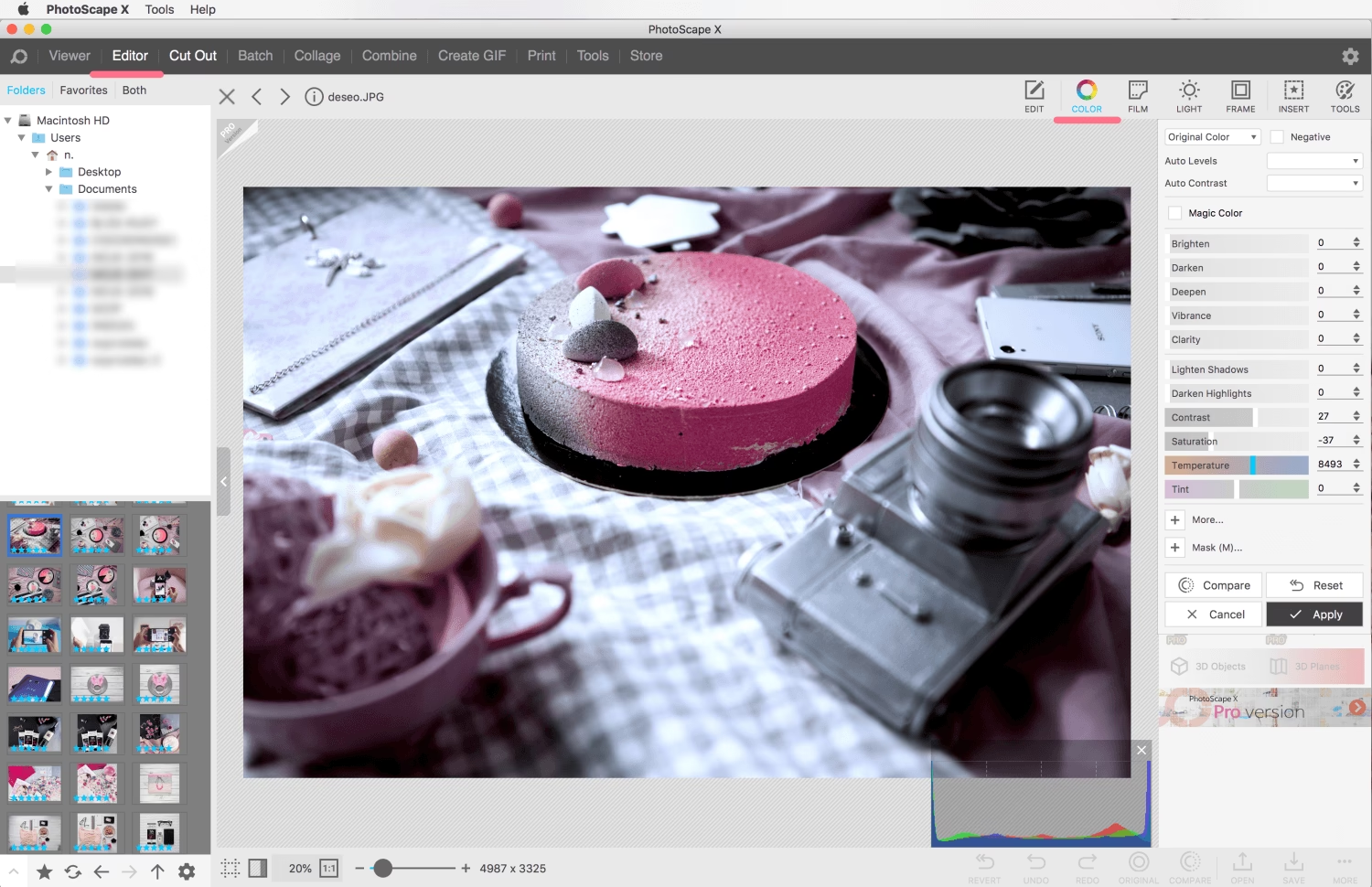
- Jasność, kontrast i kolor: Podstawowe korekty, które pozwalają rozjaśnić zbyt ciemne zdjęcia, dodać kontrastu lub nasycenia kolorom. Możemy regulować ekspozycję, kontrast i nasycenie za pomocą suwaków, obserwując zmiany w czasie rzeczywistym.
- Wyostrzanie: Pomaga poprawić ostrość zdjęć, które wyszły nieco nieostre. Warto używać z umiarem, aby uniknąć niepożądanego ziarna.
- Kadrowanie: Umożliwia wycięcie fragmentu zdjęcia, pozbycie się zbędnych elementów lub zmianę proporcji kadru. PhotoScape oferuje różne metody kadrowania, w tym swobodne zaznaczanie i kadrowanie według ustalonych proporcji lub rozmiarów pikseli.
- Dodawanie tekstu i obiektów: Możemy łatwo dodać napisy, dymki, ikony czy inne grafiki do zdjęcia. Jest to przydatne do tworzenia memów, podpisów czy znaków wodnych.
- Dodawanie znaku wodnego: Możliwość nałożenia logo lub tekstu na zdjęcie w celu ochrony praw autorskich. Program pozwala regulować rozmiar, położenie i przezroczystość znaku wodnego.
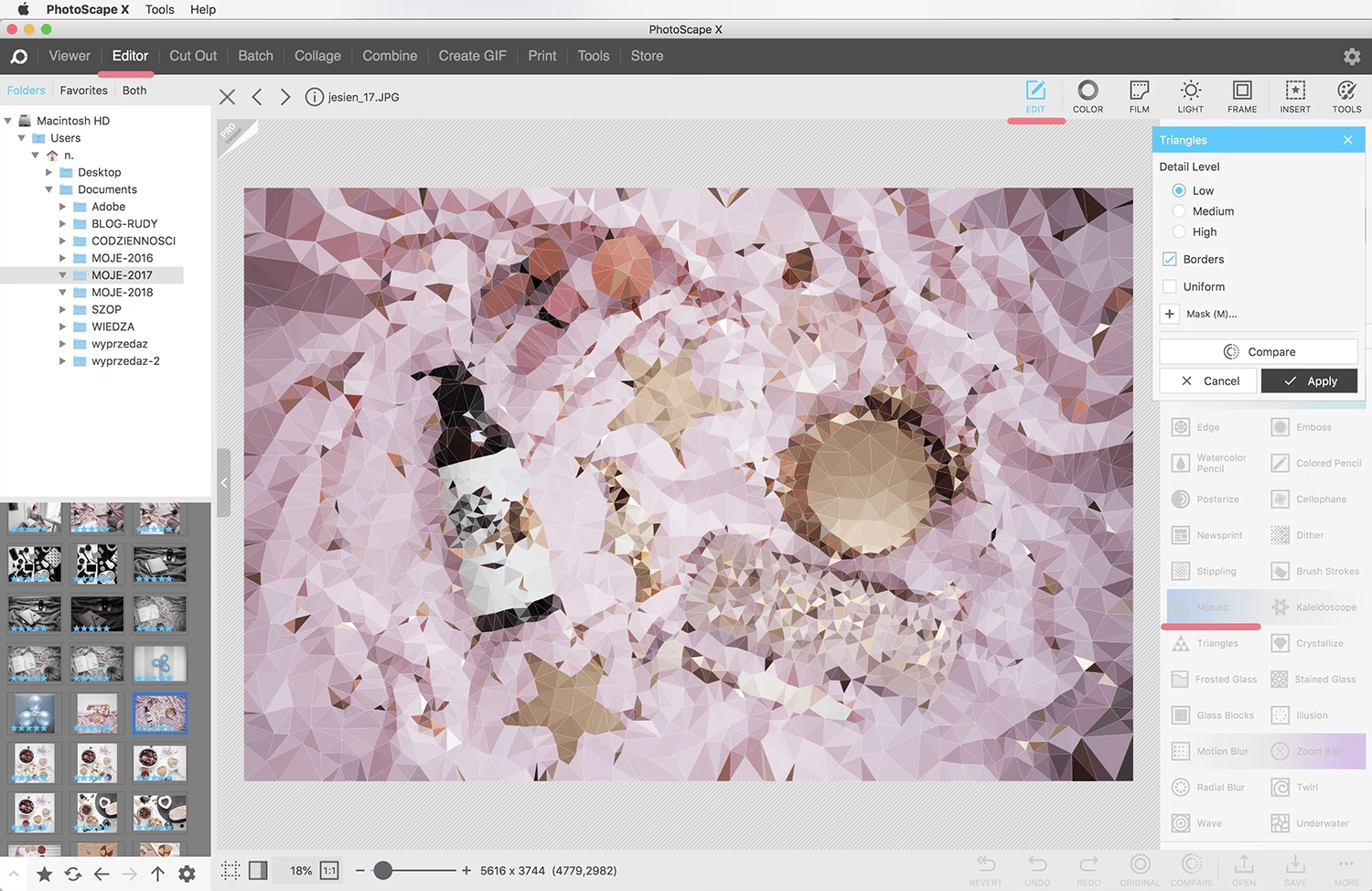
- Filtry i efekty: PhotoScape oferuje wiele gotowych filtrów (np. efekt kliszy, stare zdjęcie, winieta), które szybko nadadzą zdjęciu określony styl czy nastrój. Efekt winiety, czyli delikatne zaciemnienie rogów, często stosuje się, aby skupić uwagę na centralnej części kadru.
- Redukcja efektu czerwonych oczu: Proste narzędzie do usunięcia nieestetycznego efektu czerwonych oczu, często występującego na zdjęciach z lampą błyskową.
- Prostowanie horyzontu: Jeśli zdjęcie zostało zrobione pod kątem, PhotoScape pozwala łatwo wyprostować obraz.
Te i wiele innych funkcji sprawiają, że PhotoScape jest naprawdę potężnym, jak na darmowy program, narzędziem do edycji zdjęć.
Dlaczego Warto Wybrać PhotoScape?
Jednym z głównych powodów popularności PhotoScape jest jego dostępność i cena – a właściwie jej brak. Program jest dystrybuowany bezpłatnie dla wszystkich użytkowników, w tym do zastosowań komercyjnych. To ogromna zaleta w porównaniu do płatnych, profesjonalnych programów graficznych, które mogą być bardzo drogie.
Po drugie, prostota obsługi. Jak wspomniał jeden z użytkowników, PhotoScape jest genialny w swojej prostocie. Nawet osoby, które nigdy wcześniej nie miały do czynienia z programami do edycji zdjęć, szybko opanują jego podstawowe funkcje. Wiele operacji, takich jak automatyczny kontrast, można wykonać jednym kliknięciem. Interfejs jest podzielony na moduły (Edytor, Przeglądarka, Edytor wsadowy itp.), co ułatwia nawigację.
Po trzecie, wszechstronność. Mimo że jest darmowy i prosty, PhotoScape oferuje zaskakująco wiele funkcji. Od podstawowych korekt, przez kreatywne filtry, po narzędzia do tworzenia GIF-ów czy kolaży. To sprawia, że jest to idealne narzędzie dla amatorów, blogerów, małych firm i każdego, kto potrzebuje szybko i sprawnie obrobić zdjęcia bez inwestowania w drogie oprogramowanie.
Porównując PhotoScape do bardziej zaawansowanych programów, takich jak Adobe Photoshop czy Lightroom (które są płatne i wymagają subskrypcji), PhotoScape wypada świetnie w kategorii łatwości użycia i dostępności. Oczywiście, nie oferuje tak rozbudowanych narzędzi do retuszu, pracy na warstwach czy zaawansowanej manipulacji obrazem jak profesjonalne programy, ale do 90% typowych zadań związanych z edycją zdjęć jest w zupełności wystarczający.
Dostępne Wersje PhotoScape
PhotoScape działa na systemach operacyjnych Microsoft Windows i Mac. Dostępny jest również w systemach Linux jako pakiet Snap. Istnieją różne wersje programu, dostosowane do nowszych i starszych systemów:
- PhotoScape 3.7: Stabilna, starsza wersja, która działa na Windows XP, 7, Vista i 8.
- PhotoScape X: Nowsza wersja, przeznaczona dla użytkowników systemów Windows 10 oraz macOS 10.12 lub nowszych. PhotoScape X oferuje również płatną wersję Pro z dodatkowymi funkcjami.
- Starsze wersje: Dostępne są także starsze wydania programu dla użytkowników bardzo starych systemów, takich jak Windows 98 czy ME.
Domyślne języki programu to angielski i koreański, ale dostępne są dodatkowe pakiety językowe do pobrania, w tym oczywiście język polski, co dodatkowo ułatwia korzystanie z programu polskim użytkownikom.
Czy PhotoScape Jest Darmowy?
Tak, PhotoScape jest programem darmowym. Można go pobrać i używać bez ponoszenia jakichkolwiek opłat. Ta zasada dotyczy zarówno użytkowników indywidualnych, jak i podmiotów komercyjnych. Wyjątkiem jest wersja PhotoScape X Pro, która oferuje rozszerzone funkcje i jest dostępna za opłatą, ale podstawowa wersja PhotoScape X oraz starsza, bardzo popularna wersja 3.7, są w pełni darmowe.
Jak Przyciąć Zdjęcie w PhotoScape? Praktyczny Poradnik
Kadrowanie, czyli przycinanie zdjęć, to jedna z najczęściej wykonywanych operacji podczas edycji. PhotoScape sprawia, że jest to niezwykle proste. Oto jak to zrobić krok po kroku:
- Uruchom program PhotoScape i wybierz opcję „Edytor”.
- W panelu po lewej stronie programu odnajdź folder, w którym znajduje się zdjęcie, które chcesz przyciąć. Kliknij na miniaturę zdjęcia, aby otworzyć je w oknie edycji.
- W dolnym panelu menu edytora znajdź i kliknij zakładkę „Kadrowanie”.
- Po przejściu do zakładki „Kadrowanie” masz kilka opcji do wyboru. Najprostsza metoda to swobodne zaznaczenie. Kliknij lewym przyciskiem myszy na zdjęciu i przeciągnij kursor, tworząc prostokątne zaznaczenie obszaru, który chcesz zachować.
- Gdy zaznaczenie jest gotowe i obejmuje pożądany fragment zdjęcia, naciśnij klawisz Enter na klawiaturze lub kliknij przycisk „Zapisz kadrowany obszar” (lub podobny, w zależności od wersji programu). Program przytnie zdjęcie do wybranego obszaru.
- Inną opcją jest kadrowanie według ustalonych proporcji lub rozmiaru. W dolnym menu zakładki „Kadrowanie” znajdź opcję „Ustal stosunek/rozmiar” lub podobną. Pojawi się okno dialogowe.
- W tym oknie możesz wybrać jedną z predefiniowanych proporcji (np. 1:1 kwadrat, 3:2, 4:3, 16:9) lub wprowadzić własne wymiary w pikselach (szerokość i wysokość).
- Jeśli wybrałeś ustalony rozmiar w pikselach, na zdjęciu pojawi się ramka o tych wymiarach. Możesz ją przesuwać, aby wybrać, który fragment zdjęcia ma zostać przycięty. Zatwierdź wybór klawiszem Enter.
- Jeśli wybrałeś ustalone proporcje, kursor myszy zmieni się i pozwoli Ci narysować zaznaczenie, które będzie miało wybrane proporcje. Zaznacz obszar i zatwierdź klawiszem Enter.
- Po dokonaniu kadrowania, nie zapomnij zapisać zmienionego zdjęcia! Użyj przycisku „Zapisz” lub „Zapisz jako” w dolnym menu edytora.
Jak widać, kadrowanie w PhotoScape jest intuicyjne i oferuje elastyczne opcje dostosowane do potrzeb użytkownika.
Inne Przydatne Funkcje Edytora
Oprócz podstawowych korekt i kadrowania, PhotoScape oferuje szereg dodatkowych narzędzi, które mogą uatrakcyjnić Twoje zdjęcia:
- Winietowanie: Dostępne w zakładce „Home”, w sekcji „Filtr”. Pozwala na zaciemnienie lub rozjaśnienie rogów zdjęcia, co często stosuje się, aby nadać zdjęciu klasyczny wygląd lub skierować uwagę na centrum kadru. Można wybrać kolor winiety (czarny lub biały) i stopień jej intensywności.
- Filtry kolorystyczne (Efekt Kliszy): Również w sekcji „Filtr”. PhotoScape ma wiele ciekawych filtrów, które imitują efekty znane z tradycyjnej fotografii analogowej (np. crossprocess, agfa). Każdy filtr jest dostępny w kilku wariantach intensywności, co pozwala na subtelne zmiany lub bardziej dramatyczne efekty.
- Efekt Starego Zdjęcia: Kolejny filtr w sekcji „Filtr”. Pozwala szybko nadać zdjęciu wygląd starej, pożółkłej fotografii, często z dodatkiem tekstury lub winiety.
Eksperymentowanie z tymi dodatkowymi funkcjami może być świetną zabawą i pozwoli nadać Twoim zdjęciom unikalny charakter.
Często Zadawane Pytania (FAQ)
Poniżej odpowiadamy na najczęściej pojawiające się pytania dotyczące programu PhotoScape:
P: Do czego służy PhotoScape?
O: PhotoScape to darmowy program do łatwej i przyjemnej edycji zdjęć. Służy do podstawowej obróbki fotografii, takiej jak korekta kolorów, zmiana rozmiaru, kadrowanie, dodawanie tekstu i obiektów, stosowanie filtrów, tworzenie kolaży, animacji GIF i wielu innych.
P: Czy PhotoScape jest darmowy?
O: Tak, podstawowa wersja PhotoScape (szczególnie wersja 3.7 i darmowa wersja PhotoScape X) jest całkowicie darmowa do użytku prywatnego i komercyjnego. Istnieje płatna wersja PhotoScape X Pro z dodatkowymi funkcjami.
P: Jakie są opinie o PhotoScape?
O: Opinie o PhotoScape są w większości bardzo pozytywne, zwłaszcza wśród amatorów i osób szukających prostego, darmowego narzędzia do edycji zdjęć. Użytkownicy chwalą jego intuicyjny interfejs, łatwość nauki i szeroki zakres funkcji dostępnych bezpłatnie. Jest często polecany jako świetna alternatywa dla skomplikowanych i drogich programów.
P: Jak przyciąć zdjęcie w PhotoScape?
O: Aby przyciąć zdjęcie, otwórz je w module „Edytor”, przejdź do zakładki „Kadrowanie”, a następnie zaznacz obszar, który chcesz zachować, korzystając z narzędzia zaznaczania (swobodnego lub według ustalonych proporcji/rozmiaru). Po zaznaczeniu, naciśnij Enter, a następnie zapisz zdjęcie.
P: Czy PhotoScape jest dostępny po polsku?
O: Tak, dostępne są dodatkowe pakiety językowe do pobrania, w tym język polski, co pozwala na korzystanie z programu w naszym ojczystym języku.
P: Czy PhotoScape działa na Macu?
O: Tak, PhotoScape X jest dostępny dla systemów macOS (od wersji 10.12 wzwyż).
P: Czy mogę używać PhotoScape do celów komercyjnych?
O: Tak, darmowa wersja PhotoScape może być używana bezpłatnie zarówno do celów prywatnych, jak i komercyjnych.
Podsumowanie
PhotoScape to doskonały wybór dla każdego, kto szuka darmowego, prostego i wszechstronnego programu do edycji zdjęć. Niezależnie od tego, czy chcesz szybko poprawić jasność i kolory na swoich zdjęciach z wakacji, przyciąć fotografię do publikacji w mediach społecznościowych, dodać znak wodny do swoich prac, czy po prostu pobawić się kreatywnymi filtrami – PhotoScape ma narzędzia, których potrzebujesz. Jego łatwość użycia sprawia, że nauka obsługi zajmuje niewiele czasu, a bogactwo funkcji pozwala na osiągnięcie naprawdę dobrych rezultatów bez konieczności inwestowania w drogie oprogramowanie. Jeśli jeszcze go nie znasz, zdecydowanie warto dać mu szansę!
Jeśli chcesz przeczytać więcej interesujących artykułów jak 'PhotoScape: Prosty Program do Edycji Zdjęć', odwiedź kategorię Uroda.