
4 lata ago
Mapy Google to potężne narzędzie, które pozwala nam odkrywać świat bez wychodzenia z domu. Od tętniących życiem metropolii po spokojne zakątki przyrody – dzięki funkcji Google Street View możemy poczuć się, jakbyśmy tam byli. Ale jak w pełni wykorzystać możliwości Map Google i Street View? Ten przewodnik krok po kroku pomoże Ci opanować podstawy i odkryć ukryte funkcje.
Google Street View to funkcja dostępna w Mapach Google i Google Earth, która dostarcza panoramiczne widoki z poziomu ulicy. Pozwala wirtualnie spacerować po miastach, oglądać zabytki, cuda natury, a także sprawdzać wygląd restauracji, sklepów czy muzeów przed ich odwiedzeniem. To nie tylko narzędzie do nawigacji, ale także fascynująca platforma do wirtualnego odkrywania.
- Jak Wejść do Świata Street View: Różne Metody Dostępu
- Poruszanie się i Odkrywanie w Street View
- Widok Podzielonego Ekranu: Mapa i Ulica Razem
- Podróż w Czasie: Zdjęcia Historyczne
- Street View jako Przewodnik po Trasie
- Wyszukiwanie Skutecznie w Mapach Google
- Co Wpływa na Wyniki Wyszukiwania Lokalnego?
- Zarządzanie Swoją Obecnością: Pinezka Firmy w Google Maps
- Tabela Porównawcza: Metody Dostępu do Street View
- Najczęściej Zadawane Pytania (FAQ)
Jak Wejść do Świata Street View: Różne Metody Dostępu
Wejście do widoku Street View jest proste i intuicyjne, a Google oferuje kilka sposobów, aby to zrobić. Wybór metody zależy od tego, czy szukasz konkretnego miejsca, czy po prostu chcesz exploreować daną okolicę.
Wyszukiwanie Miejsca lub Przeciągnięcie Pinezki
Jednym z najczęstszych sposobów jest wyszukanie konkretnego miejsca w aplikacji Mapy Google na telefonie lub tablecie z Androidem. Po wyszukaniu miejsca lub po umieszczeniu pinezki (dotykając i przytrzymując punkt na mapie), na dole ekranu pojawi się panel z informacjami o lokalizacji. Należy przewinąć ten panel w dół i poszukać zdjęcia oznaczonego etykietą „Street View” lub miniatury z charakterystyczną ikoną Street View (mały ludzik Pegman). Kliknięcie w to zdjęcie przeniesie Cię do panoramicznego widoku ulicy dla tej lokalizacji. Aby wyjść, wystarczy kliknąć strzałkę „Wstecz” w lewym górnym rogu.
Kliknięcie Znacznika Miejsca
Jeśli na mapie widoczny jest już znacznik miejsca (np. ikona restauracji, sklepu, zabytku), możesz po prostu dotknąć ten znacznik. Podobnie jak w przypadku wyszukiwania, na dole ekranu pojawi się panel informacyjny. Przewiń go, aż znajdziesz zdjęcie lub miniaturę Street View i kliknij ją, aby przejść do widoku ulicy. Wyjście odbywa się standardowo, przyciskiem „Wstecz”.
Korzystanie z Warstwy Street View
Innym, bardzo przydatnym sposobem, szczególnie gdy chcesz zobaczyć, które obszary są objęte zasięgiem Street View, jest użycie warstwy Street View. Na telefonie lub tablecie z Androidem, po otwarciu aplikacji Mapy Google, u góry ekranu często dostępne są opcje warstw (ikona przypominająca ułożone kartki). Kliknij tę ikonę, a następnie wybierz „Street View”. Na mapie pojawią się niebieskie linie. Te niebieskie linie oznaczają drogi i obszary, dla których dostępne są panoramiczne zdjęcia z poziomu ulicy. Kliknięcie dowolnej niebieskiej linii natychmiast przeniesie Cię do widoku Street View w tym miejscu. To świetny sposób na spontaniczne odkrywanie nowych miejsc.
Poruszanie się i Odkrywanie w Street View
Gdy już znajdziesz się w widoku Street View, możesz wirtualnie poruszać się i oglądać otoczenie. Nawigacja jest intuicyjna i zaprojektowana tak, by imitować rzeczywisty spacer.
- Rozglądanie się: Aby rozejrzeć się wokół, po prostu przesuń palcem po ekranie w dowolnym kierunku. Możesz też dotknąć i przeciągnąć kompas widoczny na ekranie, aby obrócić widok.
- Poruszanie się do przodu: Aby przejść do przodu wzdłuż ulicy, kliknij strzałki kierunkowe, które pojawiają się na drodze. Możesz też po prostu dwukrotnie kliknąć palcem w miejscu na obrazie, do którego chcesz się przemieścić. Aplikacja automatycznie przeniesie Cię do najbliższego punktu zrobienia zdjęcia w tym kierunku.
- Tryb poziomy: Aby uzyskać szerszy, bardziej panoramiczny widok, obróć urządzenie na bok, przechodząc do trybu poziomego.
- Powiększanie i pomniejszanie: Aby przybliżyć widok, rozsuń palce na ekranie (gest szczypania). Aby oddalić, ściągnij palce razem.
Widok Podzielonego Ekranu: Mapa i Ulica Razem
Funkcja podzielonego ekranu w Street View jest niezwykle pomocna, ponieważ pozwala jednocześnie widzieć panoramiczny widok ulicy i swoją lokalizację na małej mapie. Aby przejść do tego trybu z pełnoekranowego Street View, kliknij ikony strzałek podzielonego ekranu, często znajdujące się w prawym dolnym rogu. Na dole ekranu pojawi się mała mapa.

W trybie podzielonego ekranu nadal możesz poruszać się po Street View (używając strzałek lub klikając obraz), a Twoja pozycja na małej mapie będzie się aktualizować. Możesz także powiększać i pomniejszać małą mapę (gestami szczypania). Co więcej, jeśli klikniesz niebieską linię na małej mapie, widok Street View natychmiast przeskoczy do tej lokalizacji. Jeśli klikniesz nazwany punkt zainteresowania (np. nazwę sklepu) na małej mapie, mapa wyśrodkuje się na tym punkcie, a w widoku Street View pojawi się najlepsze dostępne zdjęcie tej lokalizacji.
Podróż w Czasie: Zdjęcia Historyczne
Jedną z mniej znanych, ale fascynujących funkcji Street View jest możliwość przeglądania zdjęć z różnych okresów. Możesz zobaczyć, jak dana ulica czy budynek zmieniały się na przestrzeni lat, dzięki archiwum zdjęć Google oraz materiałom przesłanym przez innych użytkowników.
Ważne: Zdjęcia historyczne nie są dostępne dla wszystkich lokalizacji. Zasięg i dostępność zależą od tego, jak często Google aktualizował zdjęcia w danej okolicy lub czy inni użytkownicy przesyłali swoje panoramiczne zdjęcia.
Aby sprawdzić, czy dla danej lokalizacji dostępne są zdjęcia historyczne, wejdź do widoku Street View (np. korzystając z warstwy Street View i klikając niebieską linię). Jeśli funkcja jest dostępna, w lewym dolnym lub górnym rogu ekranu może pojawić się opcja „Zobacz więcej dat” lub podobna informacja. Kliknięcie w nią otworzy karuzelę zdjęć na dole ekranu, pokazując dostępne daty. Możesz przewijać i wybierać różne obrazy, aby zobaczyć, jak miejsce wyglądało w przeszłości. Aby wyjść z widoku historycznego, kliknij „Zamknij” lub strzałkę „Wstecz”.
Street View jako Przewodnik po Trasie
Street View jest również świetnie zintegrowane z funkcją nawigacji w Mapach Google. Podczas przeglądania szczegółowych wskazówek dojazdu na telefonie lub tablecie z Androidem, możesz przesunąć do góry dolne okno z etapami trasy. Jeśli dla danego kroku nawigacji dostępny jest podgląd Street View, pojawi się miniatura zdjęcia. Kliknięcie w tę miniaturę przeniesie Cię do widoku Street View dla tego konkretnego punktu na trasie. Możesz wtedy rozejrzeć się, aby upewnić się, że rozpoznasz miejsce docelowe lub kluczowy punkt zwrotny.
Aby przejść do następnego etapu trasy w widoku Street View, przeciągnij palcem w lewo u dołu ekranu. Aby wrócić do poprzedniego etapu, przeciągnij palcem w prawo. Wyjście z podglądu Street View w nawigacji odbywa się przyciskiem „Wstecz” w lewym górnym rogu.
Wyszukiwanie Skutecznie w Mapach Google
Poza korzystaniem ze Street View, Mapy Google to przede wszystkim potężna wyszukiwarka lokalizacji. Logowanie się na swoje konto Google znacząco poprawia doświadczenie. Dzięki temu otrzymujesz dokładniejsze i spersonalizowane wyniki, możesz szybko znajdować miejsca, które już wcześniej wyszukiwałeś, a nawet szukać osób z listy kontaktów po imieniu czy nazwisku, jeśli mają powiązane adresy lub firmy.
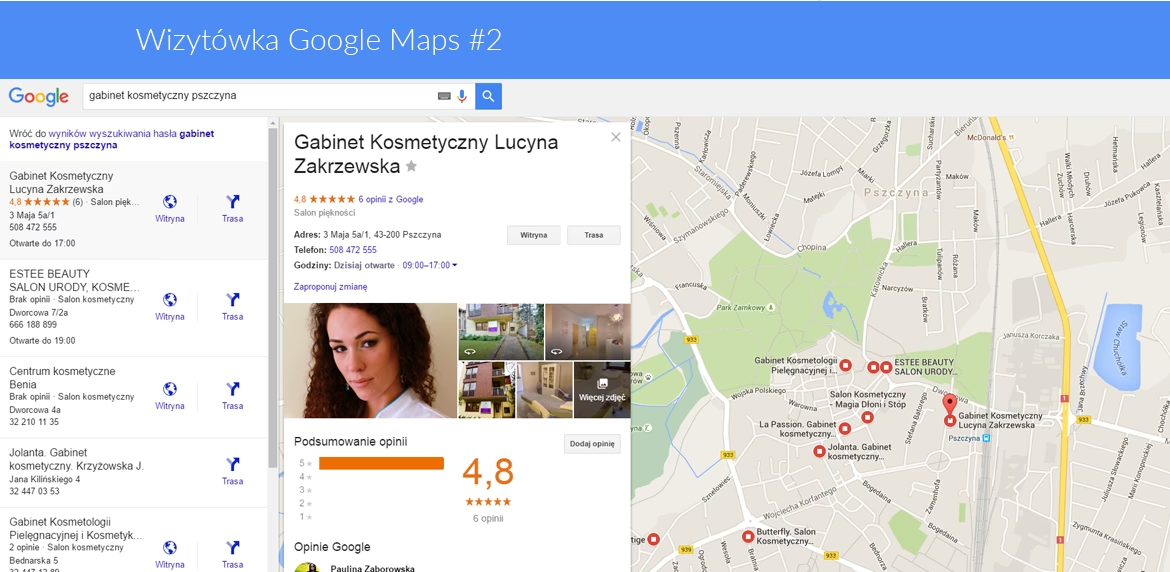
Gdy znajdziesz miejsce na mapie (czy to przez wyszukiwanie, kliknięcie znacznika, czy przeciągnięcie pinezki), możesz zobaczyć mnóstwo szczegółowych informacji. W panelu informacyjnym miejsca znajdziesz adres, godziny otwarcia, numer telefonu, adres strony internetowej, a także opinie i oceny innych użytkowników. Możesz stamtąd od razu wyznaczyć trasę dojazdu, zapisać miejsce (np. do listy ulubionych) lub udostępnić jego lokalizację. Niektóre platformy mobilne, jak iPhone z 3D Touch, oferują skróty do tych akcji poprzez mocniejsze naciśnięcie nazwy miejsca.
Co Wpływa na Wyniki Wyszukiwania Lokalnego?
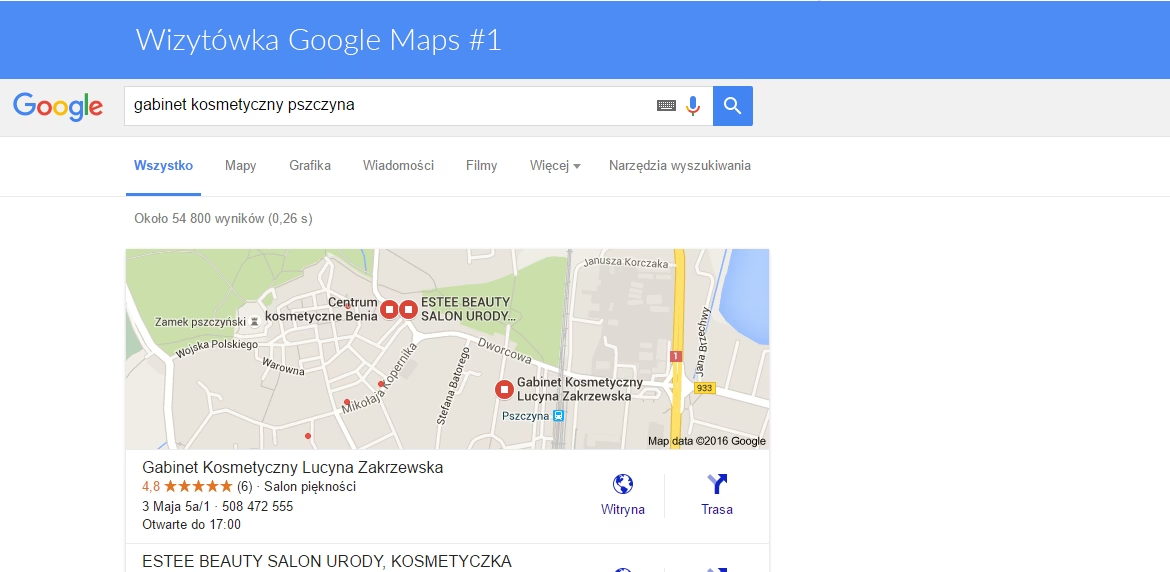
Gdy szukasz czegoś w pobliżu (np. „kawiarnia w pobliżu” lub „fryzjer Kraków”), Google Maps wyświetla tzw. lokalne wyniki wyszukiwania. Są one kluczowe dla firm, które chcą być widoczne dla potencjalnych klientów w swojej okolicy. Google bierze pod uwagę kilka czynników, aby określić, które firmy wyświetlić i w jakiej kolejności:
- Trafność: Jak dobrze profil firmy pasuje do wyszukiwanego hasła? Im dokładniejszy i bardziej kompletny profil firmy, tym większa szansa na dopasowanie.
- Odległość: Jak daleko znajduje się firma od lokalizacji osoby wyszukującej? Google stara się pokazać wyniki, które są fizycznie blisko.
- Renoma: Jak dobrze znana jest firma? Uwzględniana jest reputacja firmy, wyrażona m.in. przez liczbę i jakość opinii w Mapach Google, a także wzmianki o firmie w internecie (linki, artykuły, katalogi).
Algorytmy Google starają się zrównoważyć te czynniki. Czasami firma położona nieco dalej, ale mająca bardzo wysoką renomę lub idealnie pasująca do zapytania, może pojawić się wyżej w wynikach niż firma bliższa, ale mniej trafna lub mniej znana. Dlatego dla firm ważne jest, aby dbać o wszystkie te aspekty: dokładność danych, lokalizację i reputację online.
Zarządzanie Swoją Obecnością: Pinezka Firmy w Google Maps
Dla właścicieli firm, dokładne oznaczenie lokalizacji na mapie za pomocą pinezki jest absolutnie kluczowe. Pozwala klientom łatwo znaleźć firmę. Zarządzanie pinezką odbywa się zazwyczaj poprzez Profil Firmy w Google.
Aby zmienić położenie pinezki firmy, musisz mieć dostęp do swojego Profilu Firmy. Możesz go znaleźć, wyszukując nazwę swojej firmy w Google lub w aplikacji Mapy Google, a następnie wybierając opcję edycji profilu. W sekcji Lokalizacja (lub Informacje o firmie > Lokalizacja) znajdziesz opcję edycji położenia pinezki, często opisaną jako „Dostosuj”.
Klikając „Dostosuj”, zobaczysz mapę z aktualną pinezką firmy. Możesz przeciągnąć mapę tak, aby pinezka wskazywała dokładnie miejsce, w którym znajduje się wejście do Twojej firmy lub jej główna lokalizacja. Po ustawieniu pinezki w prawidłowym miejscu, wybierz „Gotowe” i „Zapisz”.
Wskazówka: Po zmianie położenia pinezki, Google zazwyczaj potrzebuje do 10 minut na przetworzenie i wdrożenie tej zmiany. Czasami zmiany mogą wymagać dodatkowego sprawdzenia przez Google. Upewnij się, że adres wpisany w profilu firmy jest zgodny z wyznaczonym punktem i nie zawiera zbędnych szczegółów, które mogłyby wprowadzać system w błąd.
Tabela Porównawcza: Metody Dostępu do Street View
| Metoda | Opis | Kiedy Użyć? | Zalety | Wady |
|---|---|---|---|---|
| Wyszukiwanie Miejsca / Pinezka | Wyszukaj adres lub upuść pinezkę, następnie wybierz Street View z panelu info. | Znasz dokładny adres lub punkt docelowy. | Szybki dostęp do konkretnej lokalizacji. | Wymaga wcześniejszego zlokalizowania miejsca. |
| Kliknięcie Znacznika Miejsca | Kliknij istniejący znacznik (np. restauracji, sklepu) na mapie, następnie wybierz Street View. | Chcesz zobaczyć wygląd konkretnego obiektu zaznaczonego na mapie. | Bezpośredni dostęp do widoku miejsca docelowego. | Działa tylko dla miejsc z istniejącymi znacznikami. |
| Warstwa Street View | Włącz warstwę Street View, a następnie kliknij dowolną niebieską linię na mapie. | Chcesz exploreować obszary objęte zasięgiem Street View lub sprawdzić, gdzie jest dostępny. | Pozwala zobaczyć zasięg Street View, dobre do spontanicznego odkrywania. | Może wymagać więcej kliknięć, aby dotrzeć do bardzo konkretnego punktu. |
Najczęściej Zadawane Pytania (FAQ)
- Jak zgłosić problem z obrazem w Street View, np. wymagający cenzury?
- Jeśli napotkasz obraz w Street View, który uważasz za obraźliwy lub wymagający cenzury (np. twarze, tablice rejestracyjne, prywatne posesje), znajdź ten obraz, kliknij ikonę Więcej (zazwyczaj trzy kropki lub pionowe kreski), wybierz „Zgłoś problem”, opisz problem i kliknij „Prześlij”. Google sprawdzi Twoje zgłoszenie.
- Co zrobić, gdy zdjęcia Street View lub zdjęcia satelitarne w Mapach Google są nieaktualne?
- Google regularnie aktualizuje swoje zdjęcia, ale nie ma ustalonego harmonogramu dla wszystkich miejsc. Jeśli chcesz zgłosić, że zdjęcia w danej lokalizacji są nieaktualne, możesz skorzystać ze specjalnego formularza zgłaszania nieaktualnych zdjęć. Twoja opinia pomaga Google określić priorytety aktualizacji, ale nie gwarantuje natychmiastowej zmiany ani podania konkretnej daty aktualizacji.
- Jakie czynniki wpływają na moją pozycję w wynikach lokalnych Google Maps?
- Twoja pozycja w lokalnych wynikach wyszukiwania zależy od trzech głównych czynników: trafności (jak dobrze Twoja firma pasuje do zapytania), odległości (jak daleko jesteś od osoby szukającej) i renomy (jak dobrze znana i oceniana jest Twoja firma w internecie, zwłaszcza w opiniach Google). Google stara się pokazać najbardziej trafne wyniki, nawet jeśli są nieco dalej.
- Jak sprawdzić, czy mogę zobaczyć zdjęcia historyczne dla danej lokalizacji w Street View?
- Wejdź do widoku Street View dla interesującej Cię lokalizacji. Jeśli zdjęcia historyczne są dostępne, powinna pojawić się opcja (np. przycisk z datą lub informacja „Zobacz więcej dat”) w lewym dolnym lub górnym rogu ekranu. Kliknięcie tej opcji otworzy karuzelę z dostępnymi datami zdjęć.
- Czy mogę udostępnić widok ze Street View, który właśnie oglądam?
- Tak, oczywiście. Gdy jesteś w widoku Street View i znalazłeś ciekawy widok, którym chcesz się podzielić, poszukaj ikony udostępniania (zazwyczaj strzałka lub trzy połączone punkty) na ekranie. Kliknięcie jej pozwoli Ci udostępnić link do tego konkretnego widoku Street View za pomocą różnych aplikacji lub kanałów komunikacji.
Opanowanie tych funkcji Google Maps i Street View pozwoli Ci w pełni wykorzystać potencjał tego narzędzia – od wirtualnych podróży po sprawną nawigację i zarządzanie widocznością swojej firmy online. Niezależnie od tego, czy planujesz podróż, szukasz pobliskiej kawiarni, czy po prostu chcesz zobaczyć, jak wygląda Twoja ulubiona ulica na drugim końcu świata, Mapy Google są na wyciągnięcie ręki.
Jeśli chcesz przeczytać więcej interesujących artykułów jak 'Odkrywaj Świat z Google Street View i Maps', odwiedź kategorię Uroda.