

9 lat ago
W świecie cyfrowej kreacji, a w szczególności w kontekście tworzenia atrakcyjnych wizualnie treści o tematyce piękna – od makijażu, przez pielęgnację, aż po stylizacje paznokci – opanowanie podstawowych narzędzi do edycji zdjęć jest kluczowe. Adobe Photoshop to potężne oprogramowanie, które oferuje niezliczone możliwości poprawiania i stylizowania fotografii. Dziś skupimy się na kilku przydatnych technikach, które pozwolą nadać Twoim zdjęciom wyjątkowy charakter: tworzeniu efektu rozmycia, rozsmarowywaniu oraz kadrowaniu zdjęć do kształtu okręgu.
- Jak Zastosować Efekt Rozmycia w Photoshopie?
- Czym Jest Narzędzie Rozsmarowywanie i Jak Go Używać?
- Tworzenie Okrągłych Zdjęć w Photoshopie
- Porównanie Narzędzi: Rozmycie vs. Rozsmarowywanie
-
Często Zadawane Pytania
- Q: Czy mogę rozmyć tylko tło, pozostawiając obiekt ostrym?
- Q: Czy używanie narzędzia Rozsmarowywanie do wygładzania skóry jest etyczne?
- Q: Czy muszę przytrzymywać Shift, aby zrobić idealny okrąg?
- Q: Jak najlepiej zapisać okrągłe zdjęcie z przezroczystym tłem?
- Q: Czy mogę zmienić rozmiar okręgu po jego narysowaniu?
- Podsumowanie
Jak Zastosować Efekt Rozmycia w Photoshopie?
Efekt rozmycia, znany również jako blur, jest niezastąpiony, gdy chcemy skupić uwagę widza na konkretnym elemencie zdjęcia, ukryć niedoskonałości tła lub po prostu nadać obrazowi bardziej artystyczny, miękki wygląd. W Photoshopie istnieje wiele sposobów na osiągnięcie tego efektu, ale jednym z najprostszych i najbardziej intuicyjnych jest użycie dedykowanego narzędzia.
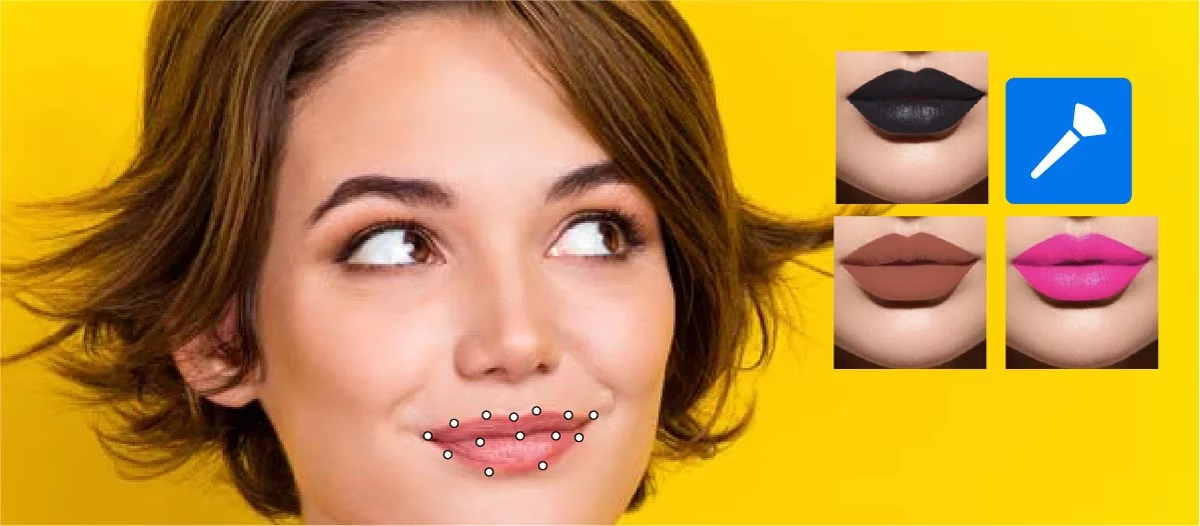
Aby zastosować efekt rozmycia za pomocą narzędzia, postępuj zgodnie z poniższymi krokami:
- Wybierz narzędzie Rozmywanie (Blur Tool) z paska narzędzi po lewej stronie ekranu. Ikona tego narzędzia wygląda zazwyczaj jak kropla wody. Jeśli jej nie widzisz od razu, może być ukryta pod innym narzędziem (np. narzędziem Wyostrzanie lub Rozsmarowywanie) – kliknij i przytrzymaj ikonę, aby rozwinąć menu i wybrać właściwe narzędzie.
- Na pasku opcji u góry ekranu, który pojawia się po wybraniu narzędzia Rozmywanie, możesz dostosować różne ustawienia, aby uzyskać oczekiwany wygląd rozmycia. Kluczowe opcje to:
- Rozmiar (Size): Określa wielkość pędzla, czyli obszar, który będzie rozmywany przy jednym pociągnięciu. Większy rozmiar pędzla pozwoli szybciej rozmyć większe obszary.
- Twardość (Hardness): Kontroluje ostrość krawędzi pędzla. Twardość 0% daje bardzo miękkie przejście, idealne do subtelnego rozmycia, podczas gdy 100% tworzy ostre krawędzie, które rzadko są pożądane przy efekcie rozmycia.
- Intensywność (Strength): Określa siłę efektu rozmycia. Niższa wartość spowoduje delikatne rozmycie, podczas gdy wyższa wartość da silniejszy, bardziej widoczny efekt. Eksperymentuj z tym suwakiem, aby znaleźć odpowiednią wartość dla swojego zdjęcia.
- Tryb (Mode): Określa, w jaki sposób narzędzie oddziałuje z pikselami. Zazwyczaj domyślny tryb (Normalny) jest odpowiedni, ale możesz eksperymentować z innymi, np. Ciemniej lub Jaśniej, aby zobaczyć różne efekty.
- Próbkuj wszystkie warstwy (Sample All Layers): Jeśli pracujesz na wielu warstwach, zaznaczenie tej opcji sprawi, że narzędzie będzie pobierać próbki kolorów ze wszystkich widocznych warstw, a nie tylko z aktywnej.
- Gdy już dostosujesz ustawienia, po prostu przeciągnij narzędziem (kliknij i przytrzymaj przycisk myszy, przesuwając kursor) po fragmentach obrazu, które chcesz rozmyć. Możesz powtórzyć pociągnięcia, aby wzmocnić efekt w danym miejscu.
Pamiętaj, że narzędzie Rozmywanie działa destrukcyjnie, co oznacza, że bezpośrednio modyfikuje piksele na warstwie. Aby pracować w sposób nieniszczący, rozważ duplikowanie warstwy przed zastosowaniem efektu lub użycie filtrów rozmycia (np. Rozmycie gaussowskie) jako inteligentnych filtrów na inteligentnym obiekcie.
Czym Jest Narzędzie Rozsmarowywanie i Jak Go Używać?
Narzędzie Rozsmarowywanie (Smudge Tool) to kolejne narzędzie pędzla w Photoshopie, które pozwala na manipulowanie pikselami, ale w inny sposób niż rozmycie. Zamiast po prostu zmiękczać piksele, narzędzie rozsmarowywania „ciągnie” je, mieszając ze sobą kolory wzdłuż ścieżki pociągnięcia pędzla. Efekt przypomina rozsmarowywanie mokrej farby.
Czy w Photoshopie można rozmazywać? Tak, i właśnie do tego służy narzędzie Rozsmarowywanie. Oto jak go znaleźć i używać:
- Wybierz narzędzie Smudge (R) z paska narzędzi. Ikona tego narzędzia wygląda jak palec wskazujący. Jeśli nie możesz znaleźć narzędzia Smudge, kliknij i przytrzymaj narzędzie Blur (ikona kropli wody) na pasku narzędzi, aby wyświetlić inne powiązane narzędzia, a następnie wybierz narzędzie Smudge z rozwiniętego menu.
- Podobnie jak w przypadku narzędzia Rozmywanie, na pasku opcji u góry ekranu możesz dostosować różne ustawienia:
- Rozmiar (Size) i Twardość (Hardness): Działają tak samo jak w narzędziu Rozmywanie, kontrolując wielkość i krawędzie pędzla.
- Intensywność (Strength): Określa siłę efektu rozsmarowania. Niższa wartość da delikatne mieszanie, podczas gdy wyższa wartość spowoduje mocniejsze „ciągnięcie” pikseli.
- Tryb (Mode): Pozwala wybrać tryb mieszania, który wpływa na sposób interakcji narzędzia z istniejącymi pikselami.
- Próbkuj wszystkie warstwy (Sample All Layers): Działa tak samo jak w narzędziu Rozmywanie.
- Rozpylanie (Sprey): Opcja, która sprawia, że efekt jest bardziej rozproszony.
- Palcowanie (Finger Painting): Gdy ta opcja jest zaznaczona, narzędzie rozsmarowuje bieżący kolor pierwszego planu na początku każdego pociągnięcia, a następnie miesza go z kolorami na obrazie. Gdy jest odznaczona, narzędzie rozsmarowuje tylko kolory, które już istnieją na obrazie.
- Wybierz końcówkę pędzla (Brush Tip) i opcje trybu mieszania na pasku opcji. Możesz wybrać kształt i dynamikę pędzla, tak jak w przypadku standardowego narzędzia Pędzel.
- Po skonfigurowaniu narzędzia, przeciągnij nim po obszarach obrazu, które chcesz rozsmarować. Zobaczysz, jak piksele są „ciągnięte” i mieszane w kierunku ruchu pędzla.
Narzędzie Rozsmarowywanie może być używane do artystycznego mieszania kolorów, tworzenia efektów dymu czy mgły, a także (ostrożnie!) do delikatnego wygładzania przejść tonalnych na skórze czy włosach. W kontekście edycji zdjęć beauty, może pomóc w subtelnym łączeniu konturu, rozświetlacza czy blendowaniu cieni do powiek, ale wymaga wprawy i umiaru, aby efekt nie wyglądał nienaturalnie.
Tworzenie Okrągłych Zdjęć w Photoshopie
Okrągłe zdjęcia są bardzo popularne, zwłaszcza jako zdjęcia profilowe w mediach społecznościowych, ikony na stronach internetowych czy elementy graficzne w kolażach. Photoshop umożliwia łatwe przycięcie lub maskowanie zdjęcia do kształtu idealnego okręgu.
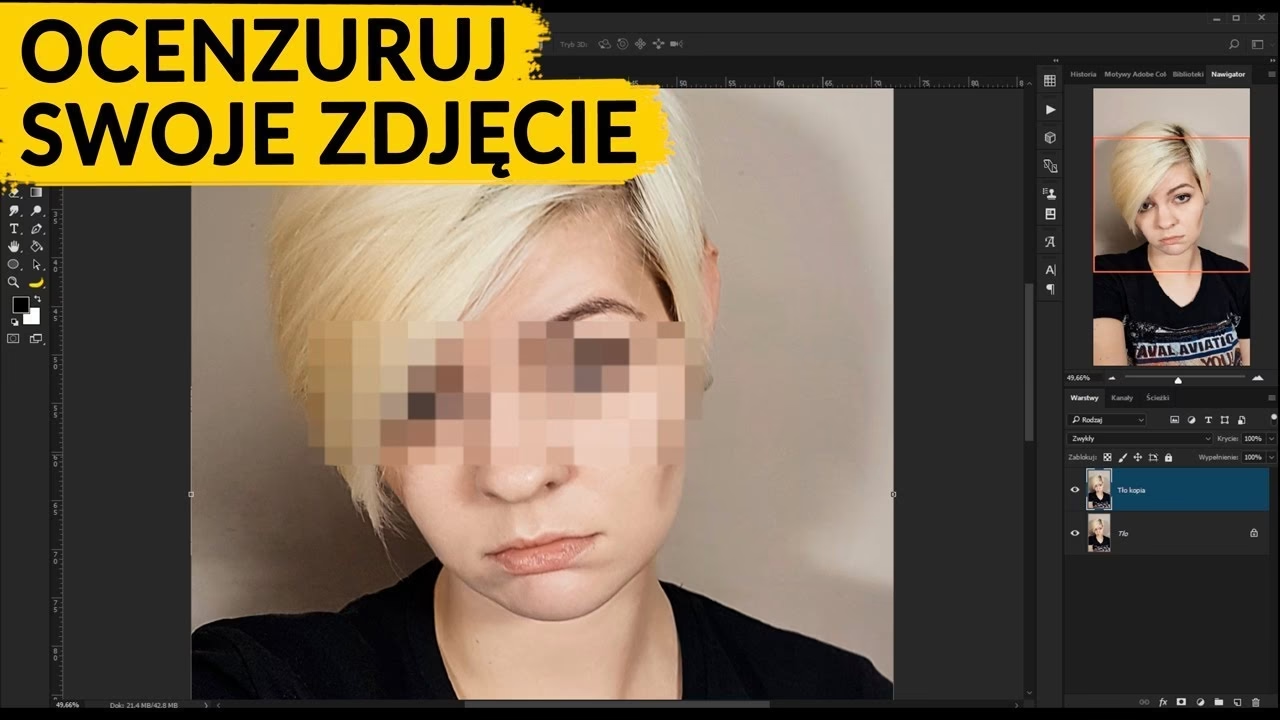
Oto jak zrobić okrągłe zdjęcie w Photoshopie, korzystając z narzędzia Zaznaczenie eliptyczne:
- Otwórz swoje zdjęcie w Photoshopie.
- Upewnij się, że warstwa ze zdjęciem nie jest zablokowana jako tło. Jeśli w panelu Warstwy (Layers) widzisz nazwę warstwy jako „Tło” (Background) i obok niej ikonę kłódki, musisz przekonwertować obraz tła na warstwę edytowalną. Możesz to zrobić na dwa sposoby: klikając dwukrotnie na warstwę „Tło” w panelu Warstwy i akceptując domyślne ustawienia nowej warstwy, lub wybierając opcję Warstwa › Nowa › Warstwa z tła (Layer > New > Layer from Background) z menu głównego. Warstwa powinna zmienić nazwę (np. na „Warstwa 0”) i zniknie ikona kłódki.
- Wybierz narzędzie Zaznaczenie eliptyczne (Elliptical Marquee Tool) z paska narzędzi. Jest ono zazwyczaj zgrupowane z narzędziem Zaznaczenie prostokątne (Rectangular Marquee Tool). Kliknij i przytrzymaj ikonę narzędzia Zaznaczenie prostokątne, aby rozwinąć menu i wybrać narzędzie Zaznaczenie eliptyczne.
- Aby narysować idealny okrąg (a nie elipsę), przytrzymaj klawisz Shift na klawiaturze podczas rysowania zaznaczenia. Kliknij i przeciągnij myszą na obrazie, aby narysować okrąg. Trzymając Shift, proporcje będą zachowane, tworząc idealny okrąg. Możesz użyć spacji podczas rysowania, aby przesunąć tworzone zaznaczenie w inne miejsce. Umieść okrąg w miejscu, które chcesz zachować na zdjęciu.
- Gdy masz już idealne okrągłe zaznaczenie, możesz postąpić na kilka sposobów w zależności od tego, co chcesz osiągnąć:
Metoda 1: Przycięcie do Okręgu (z przezroczystym tłem)
Jeśli chcesz, aby obszar *poza* okręgiem był przezroczysty (np. do użycia na stronie internetowej lub w projekcie graficznym):
- Gdy masz aktywne okrągłe zaznaczenie, odwróć zaznaczenie, wybierając Zaznaczenie › Odwróć (Select > Inverse) z menu głównego lub używając skrótu klawiszowego Ctrl+Shift+I (Cmd+Shift+I na Macu). Teraz zaznaczony jest obszar *poza* okręgiem.
- Naciśnij klawisz Delete na klawiaturze. Obszar poza okręgiem zostanie usunięty, stając się przezroczysty (pokazany jako szachownica).
- Teraz możesz przyciąć obszar roboczy do rozmiaru okręgu, wybierając Obraz › Przytnij (Image > Crop) z menu głównego i wybierając opcję „Na podstawie: Przezroczystych pikseli” (Based On: Transparent Pixels).
- Zapisz obraz w formacie obsługującym przezroczystość, np. PNG (Plik › Eksportuj › Eksportuj jako... lub Zapisz dla Internetu (starsze wersje)).
Metoda 2: Przycięcie do Okręgu (z tłem w jednolitym kolorze)
Jeśli chcesz, aby obszar poza okręgiem miał jednolity kolor:
- Gdy masz aktywne okrągłe zaznaczenie, utwórz nową warstwę *pod* warstwą ze zdjęciem (Warstwa › Nowa › Warstwa...).
- Wybierz kolor, którym chcesz wypełnić tło.
- Aktywuj nową, pustą warstwę pod zdjęciem.
- Wybierz narzędzie Wiadro z farbą (Paint Bucket Tool) lub użyj skrótu Alt+Delete (Wypełnij kolorem pierwszego planu) lub Ctrl+Delete (Wypełnij kolorem tła), aby wypełnić całą tę warstwę wybranym kolorem.
- Wróć do warstwy ze zdjęciem i upewnij się, że okrągłe zaznaczenie jest nadal aktywne (jeśli zniknęło, możesz je wczytać ponownie: Zaznaczenie › Wczytaj zaznaczenie... i wybrać Alpha 1 lub kanał, który powstał po narysowaniu zaznaczenia).
- Odwróć zaznaczenie (Ctrl+Shift+I / Cmd+Shift+I) i usuń obszar poza okręgiem na warstwie ze zdjęciem (klawisz Delete).
- Teraz masz okrągłe zdjęcie na warstwie z jednolitym tłem pod spodem. Możesz spłaszczyć obraz (Warstwa › Spłaszcz obraz), jeśli chcesz mieć jedną warstwę.
- Zapisz obraz w odpowiednim formacie (np. JPEG, jeśli nie potrzebujesz przezroczystości).
Metoda 3: Użycie maski warstwy (zalecana, nieniszcząca)
To najbardziej elastyczna metoda, która pozwala na późniejsze edycje:
- Gdy masz aktywne okrągłe zaznaczenie na warstwie ze zdjęciem, kliknij ikonę „Dodaj maskę warstwy” (Add Layer Mask) na dole panelu Warstwy (wygląda jak prostokąt z kołem w środku). Photoshop automatycznie utworzy maskę warstwy na podstawie zaznaczenia – biały obszar maski będzie widoczny (czyli Twój okrąg), a czarny obszar będzie ukryty (poza okręgiem).
- Teraz masz okrągłe zdjęcie na warstwie z maską. Obszar poza okręgiem jest ukryty, co daje efekt przezroczystości. Możesz dodać warstwę z tłem pod spodem, jeśli potrzebujesz.
- Zaletą tej metody jest to, że możesz edytować maskę (klikając na jej miniaturkę w panelu Warstwy i malując czarnym/białym pędzlem), aby dostosować kształt lub położenie okręgu bez trwałego usuwania pikseli zdjęcia.
- Zapisz obraz jako plik Photoshopa (.PSD), aby zachować warstwy i maskę, lub wyeksportuj do formatu PNG, jeśli potrzebujesz przezroczystości do publikacji.
Porównanie Narzędzi: Rozmycie vs. Rozsmarowywanie
Choć oba narzędzia znajdują się w tej samej grupie na pasku narzędzi i działają jak pędzle, ich efekty są znacząco różne:
| Cecha | Narzędzie Rozmycie (Blur Tool) | Narzędzie Rozsmarowywanie (Smudge Tool) |
|---|---|---|
| Główny efekt | Zmniejsza kontrast między sąsiadującymi pikselami, powodując zmiękczenie lub zamazanie obrazu. | Przesuwa piksele i miesza je w kierunku pociągnięcia pędzla, tworząc efekt rozsmarowania lub rozmazania farby. |
| Zastosowanie typowe | Miękkie rozmycie tła, wygładzanie drobnych niedoskonałości (ostrożnie!), zmiękczanie krawędzi. | Artystyczne mieszanie kolorów, tworzenie efektów dymu/mgły, delikatne modelowanie kształtów (np. włosów, brwi). |
| Sposób działania | Zmniejsza różnice kolorystyczne w obrębie obszaru działania. | Dosłownie przesuwa i miesza piksele z ich sąsiadami wzdłuż ruchu pędzla. |
| Rezultat | Miękkie, mniej szczegółowe obszary. | Rozmyte smugi, zmieszane kolory. |
Wybór między tymi narzędziami zależy całkowicie od pożądanego efektu. Rozmycie służy do zmiękczania, rozsmarowywanie do mieszania i „ciągnięcia” pikseli.
Często Zadawane Pytania
Q: Czy mogę rozmyć tylko tło, pozostawiając obiekt ostrym?
A: Tak! Najlepszym sposobem jest zaznaczenie obiektu (np. za pomocą narzędzia Zaznaczanie obiektu, Szybkie zaznaczanie lub Pióro), odwrócenie zaznaczenia (Ctrl+Shift+I), aby zaznaczyć tło, a następnie zastosowanie efektu rozmycia (np. filtr Rozmycie gaussowskie) tylko do zaznaczonego tła. Możesz też użyć narzędzia Rozmywanie bezpośrednio na tle, starając się nie najeżdżać na krawędzie obiektu.
Q: Czy używanie narzędzia Rozsmarowywanie do wygładzania skóry jest etyczne?
A: To kwestia dyskusyjna w świecie edycji zdjęć beauty. Narzędzie Rozsmarowywanie może nadmiernie zamazac teksturę skóry, dając nienaturalny, „plastikowy” efekt. Istnieją lepsze, bardziej subtelne techniki wygładzania skóry w Photoshopie (np. separacja częstotliwości, techniki dodging and burning). Używaj rozsmarowywania z umiarem, jeśli w ogóle, do tego celu, lub skup się na bardziej artystycznych zastosowaniach.
Q: Czy muszę przytrzymywać Shift, aby zrobić idealny okrąg?
A: Tak, przytrzymanie klawisza Shift podczas rysowania narzędziem Zaznaczenie eliptyczne gwarantuje, że rysujesz idealny okrąg (zachowujesz proporcje 1:1), a nie elipsę o dowolnych proporcjach.

Q: Jak najlepiej zapisać okrągłe zdjęcie z przezroczystym tłem?
A: Najlepszym formatem do zapisywania obrazów z przezroczystością jest PNG (.png). Upewnij się, że podczas eksportu lub zapisywania wybierasz opcję obsługującą przezroczystość.
Q: Czy mogę zmienić rozmiar okręgu po jego narysowaniu?
A: Jeśli używasz metody z zaznaczeniem, możesz przesunąć zaznaczenie (narzędziem Przesunięcie zaznaczenia lub po prostu narzędziem Zaznaczenie eliptyczne), ale nie zmienisz łatwo jego rozmiaru bez rysowania od nowa. Metoda z maską warstwy jest znacznie bardziej elastyczna – możesz skalować warstwę ze zdjęciem (Ctrl+T / Cmd+T) lub edytować samą maskę, aby dostosować okrąg.
Podsumowanie
Narzędzia takie jak Rozmycie, Rozsmarowywanie oraz techniki tworzenia okrągłych zaznaczeń to podstawy, które mogą znacząco wzbogacić Twoje umiejętności edycji zdjęć w Photoshopie. Niezależnie od tego, czy chcesz subtelnie rozmyć tło portretu, artystycznie wymieszać kolory, czy przygotować idealne okrągłe zdjęcie profilowe, Photoshop dostarcza narzędzi potrzebnych do realizacji Twojej wizji. Praktyka czyni mistrza, więc eksperymentuj z ustawieniami i metodami, aby odkryć pełnię możliwości tych funkcji.
Jeśli chcesz przeczytać więcej interesujących artykułów jak 'Photoshop: Rozmycie, Rozsmarowanie i Okrągłe Zdjęcia', odwiedź kategorię Uroda.