
7 lat ago
W dzisiejszym świecie, gdzie smartfony stały się nieodłącznym elementem naszego życia, aplikacje nawigacyjne takie jak Mapy Google odgrywają kluczową rolę w codziennym przemieszczaniu się. Pomagają nam dotrzeć do celu, znaleźć ciekawe miejsca czy sprawdzić trasę. Jednak co zrobić, gdy znajdziemy się poza zasięgiem sieci komórkowej lub Wi-Fi? Czy nadal możemy korzystać z funkcji nawigacji i orientować się w terenie? Na szczęście, Mapy Google oferują rozwiązania, które pozwalają na korzystanie z ich możliwości nawet w trybie offline. W tym artykule przyjrzymy się dwóm kluczowym aspektom: jak znaleźć konkretne miejsce, nawet posługując się dokładnymi współrzędnymi, oraz przede wszystkim, jak przygotować się na podróż bez dostępu do internetu, pobierając mapy offline.

Jak Znaleźć Miejsce w Mapach Google, Nawet Po Współrzędnych?
Znalezienie konkretnego punktu na mapie jest podstawową funkcją każdej aplikacji nawigacyjnej. Mapy Google dają nam kilka możliwości. Najczęściej po prostu wpisujemy nazwę miejsca, adres lub punkt orientacyjny w pasku wyszukiwania. Ale co jeśli znamy dokładne położenie wyrażone w sposób bardziej techniczny? Mapy Google doskonale radzą sobie również z takimi danymi.
Wyszukiwanie za Pomocą Współrzędnych Geograficznych GPS
Jedną z najbardziej precyzyjnych metod lokalizacji jest użycie współrzędnych geograficznych. Każde miejsce na Ziemi ma swoje unikalne współrzędne, czyli szerokość i długość geograficzną. Jeśli dysponujesz takimi danymi, możesz je po prostu wpisać w pasku wyszukiwania w aplikacji Mapy Google. Aplikacja automatycznie rozpozna format i wskaże dokładne położenie. To niezwykle przydatne w przypadku miejsc trudno dostępnych, bez konkretnego adresu, lub gdy chcemy zaznaczyć bardzo precyzyjny punkt, na przykład w terenie górskim czy na morzu. Mapy Google pozwalają także sprawdzić współrzędne dowolnego miejsca, które znajdziemy na mapie – wystarczy zazwyczaj dłużej przytrzymać palec w danym punkcie, a na ekranie pojawią się szczegóły, w tym współrzędne.
Wykorzystanie Kodów Plus Code
Oprócz tradycyjnych współrzędnych, Google wprowadziło system Plus Code. To krótkie, proste kody, które działają jak adresy dla dowolnego miejsca na świecie, nawet tam, gdzie nie ma ulic i numerów. Są one łatwiejsze do zapamiętania i udostępniania niż długie ciągi cyfr współrzędnych. Plus Code składa się zazwyczaj z sześciu lub więcej znaków plus nazwy miejscowości. Możesz wpisać Plus Code w wyszukiwarce Map Google, aby znaleźć konkretne miejsce, lub sprawdzić Plus Code dla wybranego punktu na mapie, podobnie jak współrzędne. Kody te są szczególnie użyteczne w obszarach wiejskich lub słabiej zaludnionych, gdzie tradycyjne adresy są niedokładne lub w ogóle ich nie ma.
Mapy Google Offline: Jak Pobierać i Używać Map Bez Internetu?
Możliwość korzystania z map bez aktywnego połączenia z internetem to jedna z najcenniejszych funkcji Map Google, szczególnie podczas podróży zagranicznych, w miejscach o słabym zasięgu lub po prostu, aby zaoszczędzić na transferze danych. Mapy offline pozwalają na przeglądanie mapy, wyszukiwanie miejsc oraz uzyskiwanie wskazówek dojazdu samochodem w trybie offline. Należy jednak pamiętać o pewnych ograniczeniach – nie wszystkie funkcje są dostępne bez połączenia z siecią.
Pobieranie Mapy Wybranego Obszaru
Proces pobierania map offline jest intuicyjny, choć może się nieznacznie różnić w zależności od systemu operacyjnego urządzenia. Poniżej opisujemy kroki dla urządzeń z systemem Android, bazując na dostarczonych informacjach:
- Upewnij się, że masz zainstalowaną najnowszą wersję aplikacji Mapy Google na swoim telefonie lub tablecie. Jeśli nie, pobierz ją ze sklepu Google Play.
- Połącz się z internetem (zaleca się Wi-Fi ze względu na rozmiar danych) i zaloguj się na swoje konto Google w aplikacji Mapy Google.
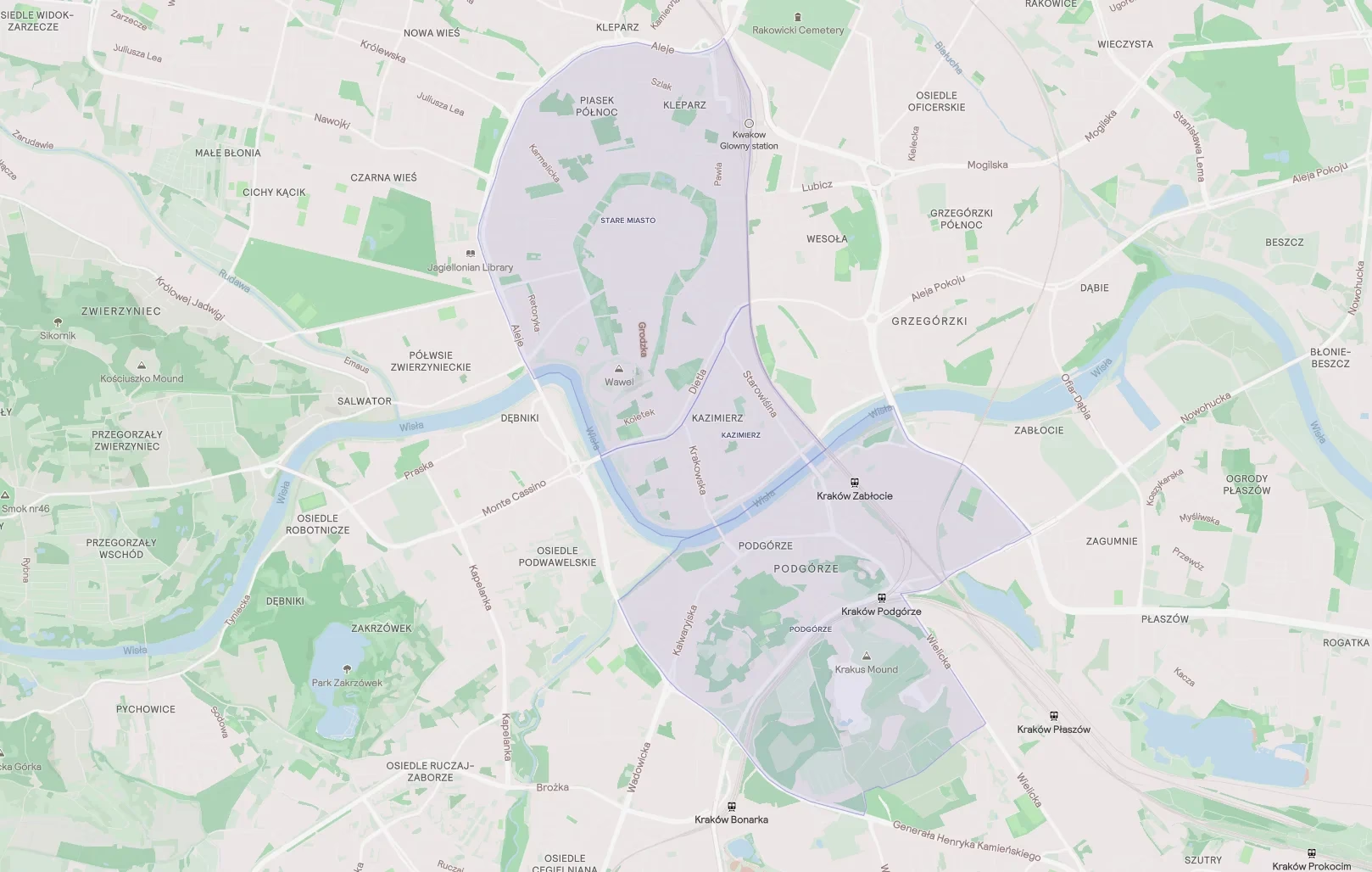
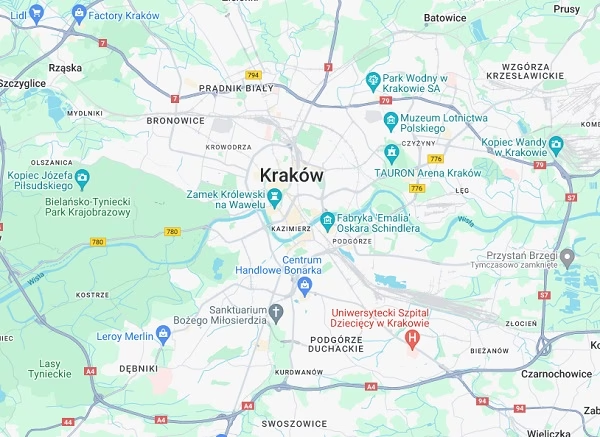
- Wyszukaj miejsce, którego mapę chcesz pobrać, na przykład „Kraków”, „Tatry” lub nazwę konkretnego kraju.
- Na dole ekranu kliknij nazwę lub adres wyszukanego miejsca. Pojawią się dodatkowe informacje.
- Poszukaj opcji „Więcej” (ikona trzech kropek lub podobna) i wybierz ją.
- Z dostępnych opcji wybierz „Pobierz mapę offline”.
- Aplikacja wyświetli obszar mapy, który zostanie pobrany. Możesz dostosować ten obszar, przesuwając i zmieniając przybliżenie, aby objąć dokładnie to, czego potrzebujesz. Pamiętaj, że większy obszar oznacza większy rozmiar pliku i dłuższy czas pobierania.
- Kliknij przycisk „Pobierz”. Rozpocznie się proces pobierania mapy na Twoje urządzenie. Postęp pobierania będzie widoczny.
Po zakończeniu pobierania, wybrany obszar mapy będzie dostępny w trybie offline.
Pobieranie Własnego, Dowolnego Obszaru Mapy
Jeśli chcesz pobrać obszar, który nie odpowiada konkretnemu miastu czy regionowi znalezionemu przez wyszukiwarkę, możesz wybrać własny fragment mapy:
- Otwórz aplikację Mapy Google.
- Kliknij swoje zdjęcie profilowe lub inicjał w prawym górnym rogu ekranu.
- W menu, które się pojawi, wybierz „Mapy offline”.
- Na ekranie Map offline kliknij „Wybierz własną mapę”.
- Na ekranie pojawi się ramka, którą możesz przesuwać i skalować, aby zaznaczyć obszar, który chcesz pobrać. Mapa w tle będzie się zmieniać wraz z zaznaczonym obszarem.
- Gdy zaznaczysz odpowiedni obszar, kliknij przycisk „Pobierz”.
Ta metoda daje większą elastyczność w wyborze obszaru do pobrania, co jest przydatne, gdy planujesz podróż przez konkretny region, który nie jest zdefiniowany jako jedno miasto.
Miejsce Zapisu Map Offline: Pamięć Wewnętrzna czy Karta SD?
Mapy offline potrafią zajmować sporo miejsca na urządzeniu, zwłaszcza gdy pobierzesz mapy dużych obszarów lub wielu regionów. Domyślnie Mapy Google zapisują pobrane dane w pamięci wewnętrznej telefonu lub tabletu. Jeśli jednak Twoje urządzenie posiada gniazdo na kartę SD i chcesz zaoszczędzić miejsce w pamięci wewnętrznej, możesz zmienić domyślną lokalizację zapisu na kartę SD.
Aby zmienić miejsce zapisu:
- Upewnij się, że masz włożoną kartę SD do urządzenia. W przypadku nowszych wersji Androida (6.0 i wyżej), karta SD musi być skonfigurowana jako pamięć przenośna. Jeśli masz problem z konfiguracją karty SD, skonsultuj się z instrukcją obsługi swojego telefonu lub producentem urządzenia.
- Otwórz aplikację Mapy Google.
- Kliknij swoje zdjęcie profilowe lub inicjał.
- Wybierz „Mapy offline”.
- W prawym górnym rogu ekranu Map offline kliknij ikonę Ustawienia (zazwyczaj koło zębate).
- W sekcji „Ustawienia zapisywania danych” znajdź opcję „Urządzenie”.
- Kliknij „Urządzenie” i zmień lokalizację na „Karta SD”.
Ważna uwaga: Jeśli zmienisz miejsce zapisu map (z pamięci wewnętrznej na kartę SD lub odwrotnie), wszystkie pobrane wcześniej mapy zostaną usunięte. Będziesz musiał pobrać je ponownie w nowej lokalizacji.
Korzystanie z Map Offline i Ograniczenia
Po pobraniu map offline możesz korzystać z nich tak jak zwykle, gdy połączenie z internetem jest słabe lub niedostępne. Aplikacja automatycznie przełączy się na tryb offline, gdy wykryje brak stabilnego połączenia sieciowego. Będziesz mógł przeglądać mapę, wyszukiwać miejsca w obrębie pobranego obszaru i otrzymywać wskazówki dojazdu samochodem. Jest to niezwykle przydatne podczas jazdy, zwłaszcza na terenach wiejskich lub za granicą.
Należy jednak pamiętać o kluczowych ograniczeniach map offline:
- Wskazówki dojazdu transportem publicznym nie są dostępne w trybie offline.
- Mapy offline nie zawierają informacji o trasach rowerowych ani pieszych.
- Podczas jazdy w trybie offline nie otrzymasz informacji o natężeniu ruchu.
- Mapy offline nie zaproponują alternatywnych tras w zależności od warunków drogowych (np. korków).
- Wyszukiwanie miejsc i szczegółowe informacje o nich mogą być ograniczone do danych, które zostały pobrane wraz z mapą.
Mimo tych ograniczeń, możliwość swobodnego poruszania się samochodem z podstawową nawigacją bez dostępu do sieci jest ogromną zaletą map offline.
Zarządzanie Mapami Offline: Usuwanie, Zmienianie Nazwy, Aktualizacja
Pobrane mapy offline wymagają zarządzania. Z czasem mogą zajmować coraz więcej miejsca lub stać się nieaktualne. Mapy Google umożliwiają łatwe zarządzanie pobranymi obszarami.
Wyświetlanie i Usuwanie Map Offline
Aby zobaczyć listę wszystkich pobranych map i nimi zarządzać:
- Otwórz aplikację Mapy Google.
- Kliknij swoje zdjęcie profilowe lub inicjał.
- Wybierz „Mapy offline”.
Zobaczysz listę wszystkich pobranych obszarów. Każdy obszar ma swoją nazwę (domyślnie jest to nazwa miejsca, które wyszukiwałeś lub "Pobrany obszar") oraz informację o rozmiarze i dacie wygaśnięcia. Aby usunąć mapę, która nie jest już potrzebna:
- Z listy map offline kliknij mapę, którą chcesz usunąć.
- Na ekranie szczegółów mapy kliknij przycisk „Usuń”.
- Potwierdź chęć usunięcia.
Zmiana Nazwy Mapy Offline
Domyślne nazwy map mogą być mało opisowe, zwłaszcza jeśli pobrałeś wiele obszarów. Możesz łatwo zmienić nazwę, aby lepiej identyfikować pobrane mapy:
- Otwórz aplikację Mapy Google.
- Kliknij swoje zdjęcie profilowe lub inicjał.
- Wybierz „Mapy offline”.
- Z listy map offline kliknij mapę, której nazwę chcesz zmienić.
- W prawym górnym rogu ekranu szczegółów mapy kliknij ikonę Edytuj (zazwyczaj ołówek).
- Wprowadź nową nazwę mapy.
- Kliknij „Zapisz”.
Aktualizacja Map Offline
Dane na mapach zmieniają się – powstają nowe drogi, zmieniają się nazwy ulic, pojawiają się nowe punkty POI (Points of Interest). Dlatego pobrane mapy offline muszą być co jakiś czas aktualizowane, aby pozostać użyteczne. Mapy offline mają datę wygaśnięcia (zazwyczaj po roku od pobrania lub ostatniej aktualizacji). Mapy Google starają się aktualizować mapy automatycznie, gdy zbliża się data wygaśnięcia (na przykład na 15 dni przed wygaśnięciem) i gdy urządzenie jest połączone z siecią Wi-Fi.
Jeśli automatyczna aktualizacja się nie powiedzie lub chcesz zaktualizować mapy ręcznie, możesz to zrobić na kilka sposobów:
- Z poziomu powiadomienia: Jeśli Mapy Google wyślą powiadomienie o konieczności aktualizacji map offline, kliknij na nie i wybierz „Aktualizuj teraz”. Następnie wybierz obszar(y) do aktualizacji z listy i kliknij „Aktualizuj”.
- Z poziomu ekranu Map offline: Otwórz aplikację Mapy Google, kliknij zdjęcie profilowe/inicjał, wybierz „Mapy offline”. Z listy wybierz obszar, który wymaga aktualizacji. Jeśli aktualizacja jest dostępna, zobaczysz taką informację. Kliknij „Aktualizuj”.
Możesz również włączyć lub wyłączyć automatyczne aktualizacje map offline. Aby to zrobić, przejdź do ekranu Map offline, kliknij ikonę Ustawień w prawym górnym rogu i włącz lub wyłącz opcję „Automatycznie aktualizuj mapy offline”.
Wskazówka: Oszczędzanie Danych – Tylko przez Wi-Fi
Pobieranie i aktualizowanie map offline może zużywać znaczne ilości danych. Aby uniknąć nieplanowanych kosztów związanych z transmisją danych komórkowych, zaleca się skonfigurowanie Map Google tak, aby pobierały i aktualizowały mapy offline tylko wtedy, gdy urządzenie jest połączone z siecią Wi-Fi. Aby włączyć tę opcję:
- Otwórz aplikację Mapy Google.
- Kliknij swoje zdjęcie profilowe lub inicjał.
- Wybierz „Ustawienia”.
- W sekcji ustawień znajdź opcję „Tylko przez Wi-Fi” i włącz ją.
Po włączeniu tej opcji, Mapy Google będą pobierać i aktualizować mapy offline oraz ładować inne dane wymagające dużej przepustowości tylko wtedy, gdy masz aktywne połączenie Wi-Fi.
Często Zadawane Pytania (FAQ)
Czy mogę pobrać mapę offline dla dowolnego miejsca na świecie?
W większości przypadków tak, ale istnieją pewne ograniczenia. W niektórych krajach lub regionach pobieranie map offline może być niedostępne ze względu na ograniczenia umowne, obsługę języków, formaty adresów lub inne przyczyny techniczne czy prawne. Jeśli opcja pobierania mapy offline nie pojawia się dla danego obszaru, prawdopodobnie jest on niedostępny.
Jak długo są ważne pobrane mapy offline?
Pobrane mapy offline zazwyczaj wygasają po około roku od pobrania lub ostatniej aktualizacji. Mapy Google próbują automatycznie zaktualizować mapy na około 15 dni przed datą wygaśnięcia, jeśli urządzenie jest połączone z Wi-Fi. Zawsze możesz sprawdzić datę wygaśnięcia na liście pobranych map offline i ręcznie zaktualizować mapę, jeśli jest to konieczne.
Czy mapy offline zajmują dużo miejsca?
Tak, mapy offline, zwłaszcza dla dużych obszarów, mogą zajmować znaczną ilość pamięci na urządzeniu. Rozmiar pliku zależy od wielkości i szczegółowości pobranego obszaru. Przed pobraniem Mapy Google informują o szacowanym rozmiarze pliku, co pozwala ocenić, czy masz wystarczająco dużo wolnego miejsca. Możesz przenieść miejsce zapisu map na kartę SD, jeśli Twoje urządzenie na to pozwala i chcesz zaoszczędzić pamięć wewnętrzną.
Czy mogę korzystać z nawigacji w trybie offline?
Tak, możesz korzystać z nawigacji samochodowej w trybie offline, pod warunkiem, że cała trasa znajduje się w obrębie pobranej mapy offline. Otrzymasz wskazówki głosowe i wizualne dotyczące trasy. Pamiętaj jednak, że w trybie offline nie uzyskasz informacji o ruchu drogowym ani alternatywnych trasach.
Co się stanie, jeśli rozpocznę nawigację online, a potem stracę połączenie z internetem?
Jeśli stracisz połączenie z internetem w trakcie aktywnej nawigacji, a obszar, przez który jedziesz, jest objęty pobraną mapą offline, Mapy Google powinny automatycznie przełączyć się na tryb offline i kontynuować nawigację w ramach dostępnych danych. Jednak jeśli wyjedziesz poza obszar pobranej mapy, nawigacja może przestać działać, dopóki nie odzyskasz połączenia z siecią.
Podsumowanie
Mapy Google oferują potężne narzędzia do orientacji w terenie i nawigacji, a możliwość korzystania z nich offline znacząco zwiększa ich użyteczność, zwłaszcza w podróży. Znajomość metod wyszukiwania miejsc po współrzędnych czy Plus Code oraz umiejętność pobierania i zarządzania mapami offline to kluczowe umiejętności dla każdego, kto aktywnie korzysta z tej aplikacji. Pamiętaj o regularnym aktualizowaniu pobranych map, aby zawsze mieć dostęp do najnowszych informacji. Dzięki mapom offline możesz śmiało wyruszać w drogę, niezależnie od tego, czy masz stabilne połączenie z internetem, czy nie, co czyni Twoje podróże bardziej spokojne i bezpieczne.
Jeśli chcesz przeczytać więcej interesujących artykułów jak 'Mapy Google Offline: Twój Nawigator Bez Sieci', odwiedź kategorię Uroda.