
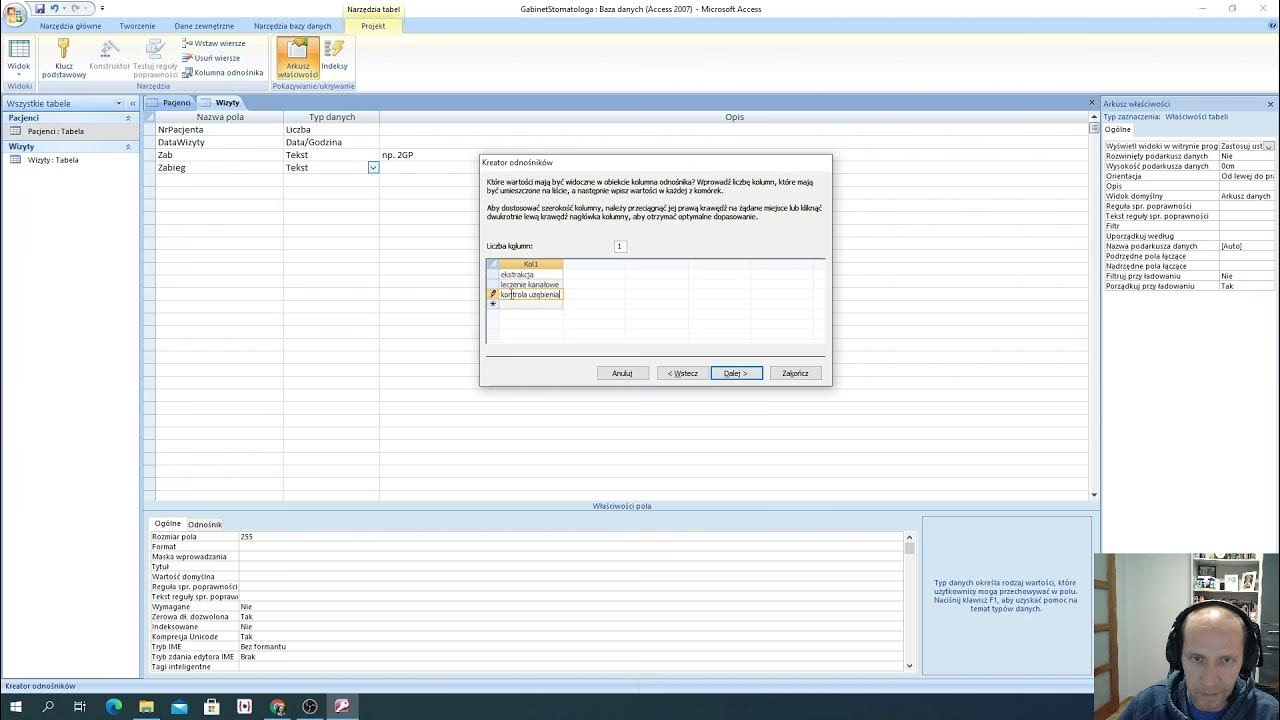
10 lat ago
Microsoft Access to potężne narzędzie, które umożliwia tworzenie baz danych nawet bez zaawansowanej wiedzy programistycznej. Dzięki intuicyjnym szablonom i kreatorom, możesz szybko rozpocząć pracę, organizować dane, a następnie łatwo je wyszukiwać, wprowadzać i podsumowywać za pomocą kwerend, formularzy i raportów. Dziesiątki kreatorów ułatwiają rozpoczęcie pracy i zwiększenie wydajności.
- Jak Utworzyć Bazę Danych w Access?
- Przykłady Baz Danych
-
Jak Utworzyć Kwerendę w Access?
- Tworzenie Kwerendy Wybierającej
- Tworzenie Kwerendy Parametrycznej
- Tworzenie Kwerendy Podsumowującej
- Wykonywanie Obliczeń na Podstawie Danych
- Wyświetlanie Danych Podsumowanych lub Zagregowanych
- Tworzenie Kwerendy Krzyżowej
- Tworzenie Kwerendy Tworzącej Tabelę
- Tworzenie Kwerendy Dołączającej
- Tworzenie Kwerendy Aktualizującej
- Jak Zrobić Program (Aplikację) w Access?
- Najczęściej Zadawane Pytania (FAQ)
Jak Utworzyć Bazę Danych w Access?
Tworzenie nowej bazy danych w programie Access jest prostym procesem. Aby rozpocząć, otwórz program Access. Jeśli program jest już uruchomiony, przejdź do menu Plik, a następnie wybierz opcję Nowy.
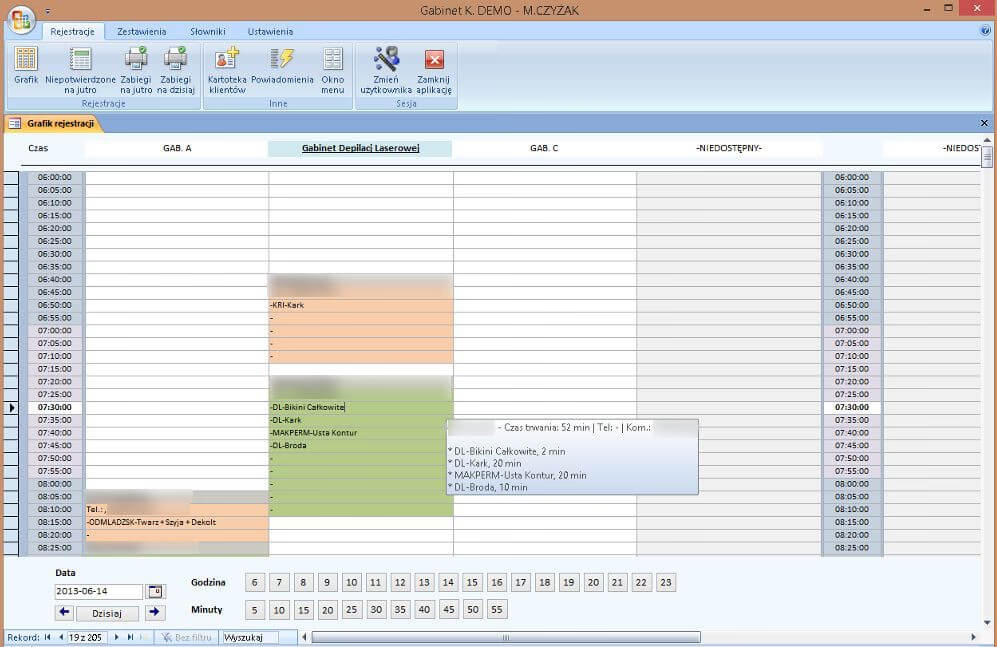
Masz możliwość wyboru między utworzeniem Pustej bazy danych a skorzystaniem z dostępnych szablonów. Szablony są często dobrze zaprojektowane i mogą znacząco przyspieszyć proces tworzenia, oferując gotowe struktury dla popularnych zastosowań. Możesz łatwo znajdować dane za pomocą zapytań, błyskawicznie tworzyć formularze w celu łatwego wprowadzania danych oraz podsumowywać dane w raportach pogrupowanych i raportach podsumowania.
Po dokonaniu wyboru, wprowadź nazwę dla swojej bazy danych. Następnie wskaż lokalizację na komputerze, w której plik bazy danych ma zostać zapisany, a następnie wybierz pozycję Utwórz.
W niektórych przypadkach, po otwarciu nowo utworzonej bazy danych, może pojawić się żółty pasek komunikatów z informacją o konieczności włączenia zawartości. Aby zapewnić pełną funkcjonalność bazy danych, kliknij opcję Włącz zawartość na tym pasku, jeśli będzie to konieczne.
Proces ten pozwala na szybkie rozpoczęcie pracy z danymi i dostosowanie bazy danych do własnych potrzeb, bez konieczności pisania kodu.
Przykłady Baz Danych
Świat baz danych jest różnorodny. Możemy wyróżnić przede wszystkim dwa główne typy: relacyjne i nierelacyjne.
Relacyjne bazy danych, takie jak te tworzone w Access, przechowują dane w tabelach z jasno zdefiniowanymi kolumnami i wierszami, w sposób jaki to robią relacyjne bazy danych, a relacje między tabelami są kluczowe dla ich struktury i działania.
Nierelacyjne bazy danych przechowują dane bez struktury lub z częściową strukturą. Nie używają tabeli z kolumnami i wierszami w sposób, jaki to robią relacyjne bazy danych. Zamiast tego używają modelu magazynu zoptymalizowanego pod kątem określonych wymagań dotyczących typu przechowywanych danych. Umożliwiają one szybki dostęp, aktualizację i analizę większych zestawów rozproszonych danych.
Przykłady nierelacyjnych baz danych obejmują MongoDB, Azure Cosmos DB, DocumentDB, Cassandra, Couchbase, HBase, Redis i Neo4j.
Niektóre nierelacyjne bazy danych są określane jako bazy danych NoSQL. NoSQL odnosi się do magazynów danych, które nie używają języka SQL lub używają nie tylko języka SQL na potrzeby zapytań. Zamiast tego bazy danych NoSQL używają innych języków programowania i konstrukcji do wykonywania zapytań o dane. Wiele baz danych NoSQL obsługuje zapytania zgodne z językiem SQL, ale sposób ich wykonywania różni się zwykle od sposobu wykonywania tego samego zapytania SQL przez tradycyjną relacyjną bazę danych.
Jeden z typów nierelacyjnej bazy danych — baza danych obiektów — korzysta z programowania zorientowanego obiektowo. Obiekty mają zakodowany stan (dane faktyczne), który jest przechowywany w polu lub zmiennej, oraz zachowanie, które jest przejawiane za pomocą metody lub funkcji. Obiekty mogą być przechowywane w magazynie trwałym w nieskończoność oraz odczytywane i mapowane bezpośrednio bez interfejsu API lub narzędzia, co zapewnia szybszy dostęp do danych i lepszą wydajność. Jednak bazy danych obiektów nie są tak popularne jak inne typy baz danych i ich obsługa może być trudna.
Jak Utworzyć Kwerendę w Access?
Kwerenda ułatwia wyświetlanie, dodawanie, usuwanie i zmienianie danych w bazie danych programu Access. Inne powody do korzystania z kwerend to szybkie wyszukiwanie konkretnych danych z zastosowaniem filtrowania według określonych kryteriów (warunków), obliczanie i podsumowywanie danych, a także automatyzowanie zadań związanych z zarządzaniem danymi, na przykład regularne przeglądanie najnowszych danych.
Kwerendy ułatwiają znajdowanie danych i pracę z danymi. W dobrze zaprojektowanej bazie danych informacje, które mają zostać przedstawione w formularzu lub raporcie, zwykle znajdują się w kilku różnych tabelach. Kwerenda może odszukać informacje z różnych tabel i zebrać je, a następnie wyświetlić w formularzu lub raporcie. Kwerenda może mieć postać żądania wyników danych z bazy danych, wykonania działania na danych lub obie te postacie jednocześnie. Kwerenda pozwala uzyskać odpowiedź na proste zapytanie, przeprowadzać obliczenia, łączyć dane z różnych tabel oraz dodawać, zmieniać lub usuwać dane z bazy danych.
Z uwagi na wszechstronność kwerend istnieje wiele ich typów, a użytkownik ma możliwość utworzenia kwerendy na podstawie zadania. Główne typy kwerend to:
| Typ Kwerendy | Zastosowanie |
|---|---|
| Wybierająca | Pobieranie danych z tabeli lub wykonywanie obliczeń. |
| Funkcjonalna | Dodawanie, zmienianie i usuwanie danych. Do każdego zadania przypisany jest konkretny typ kwerendy funkcjonalnej. |
Tworzenie Kwerendy Wybierającej
Kwerenda wybierająca jest przydatna, gdy chcesz przejrzeć wyłącznie dane z niektórych pól w tabeli, przejrzeć dane z wielu tabel jednocześnie lub po prostu wyświetlić dane z uwzględnieniem konkretnych kryteriów. Aby uzyskać więcej informacji, zobacz Tworzenie prostego zapytania wybierającego.
Przykładowo, aby przejrzeć dane pochodzące z wybranych pól, na przykład jeśli baza danych zawiera tabelę pełną informacji na temat produktów i chce się wyświetlić ich listę wraz z cenami, oto sposób utworzenia kwerendy wybierającej, która zwracać będzie tylko nazwy produktów i powiązane ceny:
- Otwórz bazę danych.
- Na karcie Tworzenie kliknij pozycję Projekt kwerendy.
- Na karcie Tabele kliknij dwukrotnie tabelę Produkty.
- Załóżmy, że w tabeli Produkty znajdują się pola Nazwa produktu i Cena. Kliknij dwukrotnie pozycje Nazwa produktu i Cena, aby dodać je do siatka projektu kwerendy.
- Na karcie Projekt zapytania kliknij pozycję Uruchom. Zapytanie zostanie uruchomione, a następnie zostanie wyświetlona lista produktów i ich cen.
Możesz również jednoczesne przeglądanie danych pochodzących z wielu powiązanych tabel. Jeśli na przykład masz bazę danych sklepu, który sprzedaje produkty spożywcze i chcesz przejrzeć zamówienia dla klientów mieszkających w danym mieście. Załóżmy, że dane dotyczące zamówień i danych klientów są przechowywane odpowiednio w dwóch tabelach o nazwach Klienci i Zamówienia. Jeśli każda tabela zawiera pole Identyfikator klienta, co stanowi podstawę relacja jeden-do-wielu między obiema tabelami. Możesz utworzyć zapytanie zwracające zamówienia dla klientów z określonego miasta, na przykład w Wyszkowie, przy użyciu następującej procedury:
- Otwórz bazę danych.
- Na karcie Tworzenie w grupie Kwerenda kliknij przycisk Projekt kwerendy.
- Na karcie Tabele kliknij dwukrotnie pozycję Klienci i zamówienia. Zwróć uwagę na linię nazywaną sprzężeniem, która łączy pole Identyfikator w tabeli Klienci z polem Identyfikator klienta w tabeli Zamówienia. Ta linia pokazuje relację między obiema tabelami.
- W tabeli Klienci kliknij dwukrotnie pola Firma i Miasto, aby dodać je do siatki projektu kwerendy.
- W siatce projektu kwerendy, w kolumnie Miasto wyczyść pole wyboru w wierszu Pokaż.
- W wierszu Kryteria kolumny Miasto wpisz Wyszków. Wyczyszczenie pola wyboru Pokaż powoduje, że kwerenda nie wyświetla miasta w wynikach, a wpisanie nazwy miasta Wyszków w wierszu Kryteria pozwala określić, że chcesz zobaczyć tylko te rekordy, w których wartość pola Miasto to Wyszków. W tym przypadku kwerenda zwraca tylko klientów zlokalizowanych w Wyszkowie. Nie musisz wyświetlać pola, aby użyć go jako kryterium.
- W tabeli Zamówienia kliknij dwukrotnie pola Identyfikator zamówienia i Data zamówienia, aby dodać je do następnych dwóch kolumn siatki projektu kwerendy.
- Na karcie Projekt zapytania w grupie Wyniki kliknij przycisk Uruchom. Kwerenda zostanie uruchomiona, a następnie wyświetli listę zamówień od klientów z Wyszkowa.
- Naciśnij klawisze CTRL+S, aby zapisać kwerendę.
Tworzenie Kwerendy Parametrycznej
Jeśli odmiany określonej kwerendy mają być uruchamiane często, warto rozważyć użycie kwerendy parametrycznej. Po uruchomieniu kwerenda parametryczna wyświetla monit o podanie wartości pól, a następnie tworzy kryteria kwerendy na podstawie podanych wartości. Kontynuując poprzedni przykład, w którym zaprezentowano tworzenie kwerendy wybierającej zwracającej zamówienia od klientów zlokalizowanych w Wyszkowie, tę kwerendę można zmodyfikować, tak aby wyświetlała monit o podanie miasta po każdym uruchomieniu.
- W okienku nawigacji kliknij prawym przyciskiem myszy kwerendę o nazwie Zamówienia według miasta (utworzoną w poprzedniej sekcji), a następnie w menu skrótów kliknij polecenie Widok projektu.
- W siatce projektu zapytania w wierszu Kryteria kolumny Miasto usuń nazwę miasta Wyszków, a następnie wpisz ciąg [Dla jakiego miasta?]. Ciąg [Dla jakiego miasta?] jest monitem o podanie parametru. Nawiasy kwadratowe wskazują, że chcesz, aby kwerenda wyświetlała monit o podanie parametru, a tekst (w tym przypadku Dla jakiego miasta?) jest pytaniem wyświetlanym w monicie. Uwaga: W tekście monitu o podanie parametru nie można użyć kropki (.) ani wykrzyknika (!).
- Zaznacz pole wyboru w wierszu Pokaż kolumny Miasto, aby w wynikach kwerendy było wyświetlane miasto.
- Na karcie Projekt zapytania w grupie Wyniki kliknij przycisk Uruchom. Kwerenda wyświetli monit o wprowadzenie wartości dla kolumny Miasto. Wpisz nazwę miasta Gdańsk, a następnie naciśnij klawisz ENTER, aby wyświetlić zamówienia od klientów z Gdańska.
Ale co zrobić, gdy nie zna się wartości, które można określić? Można w monicie użyć symboli wieloznacznych:
- Na karcie Narzędzia główne w grupie Widoki kliknij pozycję Widok, a następnie kliknij pozycję Widok projektu.
- W siatce projektu zapytania, w wierszu Kryteria kolumny Miasto wpisz ciąg Like [Dla jakiego miasta?]&"". W tym monicie o podanie parametru słowo kluczowe Like, operator „handlowe i” (&) oraz gwiazdka () ujęta w cudzysłów umożliwiają użytkownikowi wpisanie kombinacji znaków, w tym symboli wieloznacznych, w celu zwrócenia przez kwerendę różnych wyników. Jeśli na przykład użytkownik wpisze symbol wieloznaczny , kwerenda zwróci wszystkie miasta; jeśli użytkownik wpisze znak W, kwerenda zwróci wszystkie miasta, które zaczynają się od litery „W”; a jeśli użytkownik wpisze ciąg *s, kwerenda zwróci wszystkie miasta, które zawierają literę „s”.
- Na karcie Projekt zapytania w grupie Wyniki kliknij przycisk Uruchom, a następnie w wierszu zapytania wpisz Nowy i naciśnij klawisz ENTER. Kwerenda zostanie uruchomiona, a następnie wyświetli zamówienia od klientów z Gdańska.
Określić można również, jaki typ danych powinien być akceptowany przez parametr. Typ danych można ustawić dla dowolnego parametru, ale szczególnie istotne jest ustawienie typu dla danych liczbowych, walutowych oraz daty/godziny. Określenie typu danych akceptowanego przez parametr umożliwia wyświetlanie pomocnego komunikatu o błędzie w przypadku, gdy użytkownik wprowadzi nieprawidłowy typ danych — na przykład tekst, gdy oczekiwanym typem danych jest waluta. Jeśli parametr jest tak ustawiony, aby akceptował dane tekstowe, wszelkie wprowadzone dane są interpretowane jako tekst i nie jest wyświetlany żaden komunikat o błędzie. Aby określić typ danych dla parametrów w kwerendzie, wykonaj poniższą procedurę:
- Po otwarciu zapytania w widoku projektu na karcie Projekt zapytania w grupie Pokazywanie/ukrywanie kliknij pozycję Parametry.
- W oknie dialogowym Parametry kwerendy, w kolumnie Parametr wpisz monit dla każdego parametru, dla którego chcesz określić typ danych. Upewnij się, że każdy parametr jest zgodny z monitem użytym w wierszu Kryteria siatki projektu kwerendy.
- W kolumnie Typ danych wybierz typ danych dla każdego parametru.
Tworzenie Kwerendy Podsumowującej
Wiersz Suma w arkuszu danych jest bardzo przydatny, ale w przypadku bardziej złożonych pytań należy użyć kwerendy podsumowującej. Kwerenda podsumowująca to kwerenda wybierająca, która pozwala grupować i podsumowywać dane, na przykład gdy potrzebuje się wartości całkowitej sprzedaży dla każdego produktu. W przypadku kwerendy podsumowującej do pokazania wartości całkowitej sprzedaży dla każdego produktu można użyć funkcji Suma (funkcji agregującej).
W celu zmodyfikowania kwerendy Sumy częściowe produktów utworzonej w poprzednim przykładzie w ten sposób, aby podsumowywała sumy częściowe produktów według produktu, wykonaj poniższą procedurę.
- Na karcie Narzędzia główne kliknij pozycję Widok > Widok projektu. Kwerenda Sumy częściowe produktów zostanie otwarta w widoku projektu.
- Na karcie Projekt zapytania w grupie Pokazywanie/ukrywanie kliknij pozycję Sumy. W siatce projektu kwerendy zostanie wyświetlony wiersz Sumy.
- Uwaga: Mimo podobnych nazw wiersz Sumy w siatce projektu i wiersz Suma w arkuszu danych to dwa różne wiersze: Za pomocą wiersza Sumy w siatce projektu można grupować dane według wartości pól. Wiersz Suma arkusza danych można dodać do wyników kwerendy podsumowującej.
- Gdy jest używany wiersz Sumy w siatce projektu, należy wybrać funkcję agregującą dla każdego pola. Aby nie wykonywać obliczenia dla określonego pola, można pogrupować dane według tego pola. W drugiej kolumnie siatki projektu, w wierszu Suma wybierz funkcję Suma z listy rozwijanej.
- Na karcie Projekt zapytania w grupie Wyniki kliknij przycisk Uruchom. Kwerenda zostanie uruchomiona, a następnie wyświetli listę produktów z sumami częściowymi.
- Naciśnij klawisze CTRL+S, aby zapisać kwerendę. Pozostaw ją otwartą.
Wykonywanie Obliczeń na Podstawie Danych
Na ogół tabele nie są używane do przechowywania obliczonych wartości, takich jak sumy częściowe, nawet jeśli są one oparte o dane w tej samej bazie danych, ponieważ obliczone wartości mogą się dezaktualizować w przypadku zmiany danych, na których są oparte. Na przykład nie należy przechowywać wieku osoby w tabeli, ponieważ każdego roku konieczne byłoby aktualizowanie tej wartości; zamiast tego należy przechowywać datę urodzenia, a następnie użyć wyrażenia w kwerendzie do obliczenia wieku.
Jeśli na przykład masz bazę danych dla niektórych produktów, które chcesz sprzedać. Ta baza danych zawiera tabelę o nazwie Szczegóły zamówień, która zawiera informacje o produktach w polach, takich jak cena każdego produktu i ilości. Sumę częściową można obliczyć przy użyciu zapytania, które mnoży ilość każdego produktu przez cenę jednostkową dla tego produktu, mnoży ilość każdego produktu przez cenę jednostkową i rabat dla tego produktu, a następnie odejmuje całkowity rabat od całkowitej ceny jednostkowej. Jeśli przykładowej bazy danych utworzono w poprzednim przykładzie, otwórz ją i wykonaj następujące czynności:
- Na karcie Tworzenie kliknij przycisk Projekt kwerendy.
- Na karcie Tabele kliknij dwukrotnie pozycję Szczegóły zamówień.
- W tabeli Szczegóły zamówień kliknij dwukrotnie pole Identyfikator produktu, aby dodać je do pierwszej kolumny siatki projektu zapytania.
- W drugiej kolumnie siatki kliknij prawym przyciskiem myszy wiersz Pole, a następnie w menu skrótów kliknij polecenie Powiększenie.
- W oknie Powiększenie wpisz lub wklej następujący ciąg: Suma częściowa: ([Ilość][Cena jednostkowa])-([Ilość][Cena jednostkowa][Rabat])
- Kliknij przycisk OK.
- Na karcie Projekt zapytania kliknij pozycję Uruchom. Zapytanie zostanie uruchomione, a następnie zostanie wyświetlona lista produktów z sumami częściowymi według zamówień.
- Naciśnij klawisze CTRL+S, aby zapisać kwerendę, a następnie nadaj jej nazwę Sumy częściowe produktów.
Wyświetlanie Danych Podsumowanych lub Zagregowanych
Korzystając z tabel do zapisywania transakcji lub regularnych danych liczbowych, warto mieć możliwość przeglądania danych zagregowanych, na przykład sum lub średnich. W programie Access do arkusz danych można dodać wiersz Suma. Wiersz Suma znajduje się na dole arkusza danych i służy do wyświetlania sumy bieżącej lub innej wartości zagregowanej.
- Uruchom utworzone wcześniej zapytanie Sumy częściowe produktu i pozostaw otwarte wyniki w widok arkusza danych.
- Na karcie Narzędzia główne kliknij pozycję Sumy. U dołu arkusza danych zostanie wyświetlony nowy wiersz z wyrazem Suma w pierwszej kolumnie.
- Kliknij komórkę o nazwie Suma znajdującą się w ostatnim wierszu arkusza danych. Kliknij strzałkę, aby wyświetlić dostępne funkcje agregujące. Ponieważ kolumna zawiera dane tekstowe, dostępne są tylko dwie opcje: Brak i Liczba. Wybierz pozycję Policz. Zawartość komórki zmieni się z ciągu Suma na liczbę wartości w kolumnie.
- Kliknij sąsiednią komórkę (w drugiej kolumnie). W komórce pojawi się strzałka. Kliknij strzałkę, a następnie kliknij funkcję Suma. W polu zostanie wyświetlona suma wartości w kolumnie.
- Pozostaw kwerendę otwartą w widoku arkusza danych.
Tworzenie Kwerendy Krzyżowej
Teraz można założyć, że chce się przejrzeć sumy częściowe produktów, ale jednocześnie chce się agregować według miesiąca, aby w każdym wierszu były wyświetlane sumy częściowe produktu, a w każdej kolumnie były wyświetlane sumy częściowe produktów za miesiąc. Aby wyświetlić sumy częściowe produktu oraz sumy częściowe produktów za miesiąc, należy użyć zapytanie krzyżowe.
Ponownie możesz zmodyfikować kwerendę Sumy częściowe produktów, aby zwracała wiersze sum częściowych produktów oraz kolumny miesięcznych sum częściowych.
- Na karcie Narzędzia główne w grupie Widoki kliknij pozycję Widok, a następnie kliknij pozycję Widok projektu.
- W grupie Konfiguracja kwerendy kliknij pozycję Dodaj tabele. Kliknij dwukrotnie pozycję Zamówienia, a następnie kliknij pozycję Zamknij.
- Na karcie Projekt zapytania w grupie Typ zapytania kliknij pozycję Krzyżowa. W siatce projektu jest ukryty wiersz Pokaż i jest wyświetlany wiersz Krzyżowe.
- W trzeciej kolumnie siatki projektu kliknij prawym przyciskiem myszy wiersz Pole, a następnie w menu skrótów kliknij polecenie Powiększenie. Zostanie otwarte okno Powiększenie.
- W oknie Powiększenie wpisz lub wklej następujący ciąg: Miesiąc: "Miesiąc" & DatePart("m", [Data zamówienia])
- Kliknij przycisk OK.
- W wierszu Krzyżowe wybierz z listy rozwijanej następujące wartości: Nagłówek wiersza dla pierwszej kolumny (np. Identyfikator produktu), Wartość dla drugiej kolumny (np. obliczone pole Suma częściowa) i Nagłówek kolumny dla trzeciej kolumny (np. obliczone pole Miesiąc).
- Na karcie Projekt zapytania w grupie Wyniki kliknij przycisk Uruchom. Kwerenda zostanie uruchomiona, a następnie wyświetli sumy częściowe produktów zagregowane według miesiąca.
- Naciśnij klawisze CTRL+S, aby zapisać kwerendę.
Tworzenie Kwerendy Tworzącej Tabelę
Aby utworzyć nową tabelę z danych przechowywanych w innych tabelach, można użyć kwerendy tworzącej tabele. Wyobraź sobie na przykład, że chcesz wysłać dane zamówień z Kielc do partnera biznesowego z Kielc, który przygotowuje raporty w programie Access. Zamiast wysyłać wszystkie dane zamówień, chcesz ograniczyć wysyłane dane do danych dotyczących zamówień z Kielc.
Wykonując poniższą procedurę, można utworzyć kwerendę wybierającą, która zawiera dane zamówień z Kielc, a następnie za jej pomocą utworzyć nową tabelę.
- Otwórz przykładową bazę danych. Do uruchomienia kwerendy tworzącej tabele może być konieczne włączenie zawartości tej bazy danych. Uwaga: Jeśli pod Wstążką zostanie wyświetlony komunikat dotyczący włączania bazy danych, kliknij pozycję Włącz zawartość.Jeśli baza danych znajduje się już w zaufanej lokalizacji, pasek komunikatów nie będzie wyświetlany.
- Na karcie Tworzenie w grupie Kwerendy kliknij przycisk Projekt kwerendy.
- Kliknij dwukrotnie pozycję Szczegóły zamówienia i Zamówienia.
- W tabeli Zamówienia kliknij dwukrotnie pola Identyfikator klienta i Miasto odbiorcy, aby dodać je do siatki projektu.
- W tabeli Szczegóły zamówienia kliknij dwukrotnie pola Identyfikator zamówienia, Identyfikator produktu, Ilość, Cena jednostkowa i Rabat, aby dodać je do siatki projektu.
- W kolumnie Miasto odbiorcy siatki projektu wyczyść pole w wierszu Pokaż.
- W wierszu Kryteria wpisz nazwę miasta 'Kielce' (ujmij ją w pojedynczy cudzysłów).
- Sprawdź wyniki kwerendy, zanim za ich pomocą utworzysz tabelę. Na karcie Projekt zapytania w grupie Wyniki kliknij przycisk Uruchom.
- Naciśnij klawisze CTRL+S, aby zapisać kwerendę. W polu Nazwa zapytania wpisz nazwę Zapytanie zamówień z Kielc, a następnie kliknij przycisk OK.
- Na karcie Narzędzia główne w grupie Widoki kliknij pozycję Widok, a następnie kliknij pozycję Widok projektu.
- Na karcie Projekt zapytania w grupie Typ zapytania kliknij pozycję Utwórz tabelę.
- W oknie dialogowym Tworzenie tabeli w polu Nazwa tabeli wpisz nazwę Zamówienia z Kielc, a następnie kliknij przycisk OK.
- Na karcie Projekt zapytania w grupie Wyniki kliknij przycisk Uruchom.
- W oknie dialogowym potwierdzenia kliknij przycisk Tak. Nowa tabela zostanie wyświetlona w okienku nawigacji.
Uwaga: Jeśli już istnieje tabela o takiej samej nazwie jak określona, program Access usunie ją przed uruchomieniem kwerendy.
Tworzenie Kwerendy Dołączającej
Aby pobrać dane z jednej lub kilku tabel i dodać je do innej tabeli, możesz użyć kwerendy dołączającej. Na przykład można przyjąć, że została utworzona tabela do udostępnienia współpracownikowi z Kielc, który pracuje też z klientami z Torunia. Przed udostępnieniem tabeli współpracownikowi trzeba do niej dodać wiersze z danymi dotyczącymi Torunia. Aby dodać dane dotyczące Torunia do tabeli Zamówienia z Kielc, wykonaj poniższą procedurę:
- Otwórz zapytanie o nazwie "Zapytanie zamówień z Kielc" utworzone wcześniej w widoku projektu.
- Na karcie Projekt zapytania w grupie Typ zapytania kliknij pozycję Dołącz. Zostanie otwarte okno dialogowe Dołączanie.
- W oknie dialogowym Dołączanie kliknij strzałkę w polu Nazwa tabeli, wybierz z listy rozwijanej nazwę Zamówienia z Kielc, a następnie kliknij przycisk OK.
- W siatce projektu w wierszu Kryteria kolumny Miasto odbiorcy usuń nazwę 'Kielce', a następnie wpisz nazwę 'Toruń'.
- W wierszu Dołączanie do wybierz odpowiednie pole dla każdej kolumny. W tym przykładzie wartości wiersza Dołączanie do powinny być zgodne z wartościami wiersza Pole, ale nie jest to wymagane do działania kwerend dołączających.
- Na karcie Projekt zapytania w grupie Wyniki kliknij przycisk Uruchom.
Uwaga: Uruchomienie kwerendy zwracającej dużą ilość danych może spowodować pojawienie się komunikatu o błędzie z informacją, że cofnięcie kwerendy nie będzie możliwe. Aby umożliwić przeprowadzenie kwerendy, należy spróbować zwiększyć ograniczenie segmentu pamięci do 3 MB. Po uruchomieniu, rekordy z danymi dotyczącymi Torunia zostaną dodane do tabeli docelowej.
Tworzenie Kwerendy Aktualizującej
Aby zmienić dane w tabelach i wprowadzić kryteria określające, które wiersze powinny zostać zaktualizowane, możesz użyć kwerendy aktualizującej. Kwerenda aktualizująca daje możliwość przejrzenia zaktualizowanych danych przed wykonaniem aktualizacji.
Ważne: Kwerendy funkcjonalnej nie można cofnąć. Należy rozważyć utworzenie kopii zapasowej wszelkich tabel, które zostaną zaktualizowane za pomocą kwerendy aktualizującej.
Przykład: Aby zaktualizować dane w tabeli, na przykład zmienić numery Identyfikatora produktu na nazwy produktów w tabeli "Zamówienia z Kielc" (po wcześniejszym upewnieniu się, że pole Identyfikator produktu w tabeli "Zamówienia z Kielc" ma typ danych Tekst):
- Otwórz w widoku projektu kwerendę (możesz zacząć od nowej).
- Dodaj tabele, z których pobierasz dane do aktualizacji (np. Produkty) oraz tabelę, którą chcesz zaktualizować (np. Zamówienia z Kielc).
- Na karcie Projekt zapytania w grupie Typ zapytania kliknij przycisk Aktualizuj. W siatce projektu znikną wiersze Sortuj i Pokaż oraz zostanie wyświetlony wiersz Aktualizacja do.
- W tabeli Zamówienia z Kielc kliknij dwukrotnie pole Identyfikator produktu, aby dodać je do siatki projektu.
- W siatce projektu w wierszu Aktualizacja do kolumny Identyfikator produktu wpisz lub wklej następujący ciąg: [Produkty].[Nazwa produktu]. Porada: Za pomocą kwerendy aktualizującej możesz usunąć wartości pól, stosując w wierszu Aktualizacja do pusty ciąg ("") lub wartość NULL.
- W wierszu Kryteria wpisz lub wklej następujący ciąg: [Identyfikator produktu] Like ([Produkty].[Identyfikator]).
- Wartości, które zostaną zmienione przez kwerendę aktualizującą, możesz przejrzeć, wyświetlając kwerendę w widoku arkusza danych. Na karcie Projektowanie kliknij pozycję Widok > Widok arkusza danych. Zapytanie zwróci listę identyfikatorów produktów, które zostaną zaktualizowane.
- Na karcie Projekt zapytania kliknij pozycję Uruchom.
Gdy otworzysz tabelę Zamówienia z Kielc, zobaczysz, że wartości liczbowe w polu Identyfikator produktu zostały zamienione na nazwy produktów z tabeli Produkty. Pamiętaj o konieczności wykonania kopii zapasowej przed uruchomieniem kwerendy aktualizującej.
Jak Zrobić Program (Aplikację) w Access?
W kontekście programu Access, "program" lub "aplikacja" często odnosi się do aplikacji sieciowych, które można było tworzyć i modyfikować w nowszych wersjach Accessa (od 2013), a które były uruchamiane w standardowej przeglądarce sieci Web. Obiekty danych i bazy danych dla takich aplikacji były przechowywane w programie SQL Server lub Microsoft Azure SQL Database, dzięki czemu można udostępniać dane w organizacji przy użyciu lokalnego programu SharePoint.
Ważna uwaga: Usługi programu Access 2010 i Usługi programu Access 2013 są usuwane z następnej wersji programu SharePoint. Zalecamy, aby nie tworzyć nowych aplikacji sieci Web i zmigrować istniejące aplikacje na platformę alternatywną, taką jak Microsoft Power Apps. Możesz udostępniać dane programu Access na platformie Dataverse, która jest bazą danych w chmurze, na której możesz budować aplikacje Power Platform, automatyzować przepływy pracy, wirtualnych agentów i nie tylko, w sieci, na telefonie lub tablecie. Aby uzyskać więcej informacji, zobacz Wprowadzenie: Migrowanie danych programu Access na platformę Dataverse.
Jednak, jeśli używasz Access 2013 lub nowszego i chcesz utworzyć niestandardową aplikację sieci Web (pamiętając o powyższej uwadze):
- Otwórz program Access 2013 lub nowszy i kliknij pozycję Niestandardowa aplikacja sieci Web.
- Wprowadź nazwę i lokalizację serwera aplikacji (możesz także wybrać lokalizację serwera z listy Lokalizacje), a następnie kliknij pozycję Utwórz. Porada: Aby sprawdzić lokalizację serwera lub nazwę bazy danych, kliknij kartę Plik, aby > informacje.
Następnie będziesz potrzebować niektórych tabel w nowej aplikacji. Możesz dodać wstępnie zdefiniowane tabele, które są jak szablony, które w niektórych przypadkach zawierają gotowe tabele pokrewne, lub po prostu zacząć od pustych tabel.
Aby dodać tabelę szablonu: W polu wyszukiwania wpisz informacje, które będą przechowywane, takie jak zadania lub osoby. Kliknij przycisk Wyszukaj i wybierz odpowiednią tabelę z podanej listy. Porada: Wpisz wszystko w polu wyszukiwania, aby wyświetlić wszystkie opcje tabeli szablonu.
Jeśli szablon zawiera powiązane tabele, zobaczysz ikonę wielu tabel. Na przykład po dodaniu tabeli Majątek program Access dodaje także powiązaną tabelę Pracownicy.
Aby dodać pustą tabelę: Kliknij pozycję Dodaj nową pustą tabelę.
Nowo dodane tabele możesz zobaczyć w okienku po lewej stronie.
Najczęściej Zadawane Pytania (FAQ)
- Jak stworzyć bazę danych w Access?
- Otwórz Access, wybierz "Nowy", a następnie "Pusta baza danych" lub szablon. Podaj nazwę i lokalizację, a następnie kliknij "Utwórz". Włącz zawartość, jeśli pojawi się monit.
- Jakie są przykłady baz danych?
- Istnieją bazy relacyjne (jak w Access) i nierelacyjne (NoSQL). Przykłady nierelacyjnych to MongoDB, Azure Cosmos DB, Cassandra. Bazy obiektowe to też typ nierelacyjnych.
- Jak utworzyć kwerendę w Access?
- Na karcie Tworzenie kliknij "Projekt kwerendy". Dodaj tabele, wybierz pola, ustaw kryteria w siatce projektu. Uruchom kwerendę, klikając "Uruchom".
- Jakie są główne typy kwerend w Access?
- Główne typy to kwerendy wybierające (do pobierania danych) i kwerendy funkcjonalne (do dodawania, zmieniania, usuwania danych).
- Jak stworzyć kwerendę parametryczną?
- W Widoku projektu kwerendy, w wierszu Kryteria pola, wpisz monit w nawiasach kwadratowych, np. [Podaj miasto:]. Po uruchomieniu kwerenda poprosi o podanie wartości.
- Jak stworzyć kwerendę podsumowującą?
- W Widoku projektu kwerendy, na karcie Projekt zapytania, kliknij "Sumy". W wierszu "Sumy" wybierz "Grupuj według" dla pól grupujących i funkcję agregującą (np. Suma) dla pól podsumowywanych.
- Czy mogę wykonywać obliczenia w kwerendach?
- Tak, możesz tworzyć pola obliczeniowe w kwerendach, wpisując wyrażenie obliczeniowe (np. [Pole1][Pole2]) w wierszu Pole siatki projektu.
- Jak wyświetlić sumy w arkuszu danych kwerendy?
- Uruchom kwerendę w Widoku arkusza danych, a następnie na karcie Narzędzia główne kliknij "Sumy". Na dole arkusza pojawi się wiersz, w którym możesz wybrać funkcje agregujące dla każdej kolumny.
- Jak stworzyć kwerendę krzyżową?
- W Widoku projektu kwerendy, na karcie Projekt zapytania, kliknij "Krzyżowa". Określ pole jako "Nagłówek wiersza", inne jako "Nagłówek kolumny", a pole wartości jako "Wartość", wybierając funkcję agregującą.
- Jak stworzyć kwerendę tworzącą tabelę?
- Utwórz kwerendę wybierającą z danymi, które chcesz skopiować. W Widoku projektu, na karcie Projekt zapytania, kliknij "Utwórz tabelę". Podaj nazwę nowej tabeli i uruchom kwerendę.
- Jak stworzyć kwerendę dołączającą?
- Otwórz kwerendę wybierającą z danymi do dołączenia. W Widoku projektu, na karcie Projekt zapytania, kliknij "Dołącz". Wybierz tabelę docelową i uruchom kwerendę.
- Jak stworzyć kwerendę aktualizującą?
- Otwórz kwerendę w Widoku projektu i dodaj tabele. Na karcie Projekt zapytania kliknij "Aktualizuj". W wierszu "Aktualizacja do" wpisz nową wartość lub wyrażenie dla pola, które chcesz zaktualizować, i ustaw kryteria dla rekordów do zmiany.
- Czy mogę tworzyć aplikacje internetowe w Access?
- Access 2013+ umożliwiał tworzenie aplikacji internetowych, ale ta funkcja jest przestarzała. Microsoft zaleca migrację na platformy takie jak Microsoft Power Apps.
Jeśli chcesz przeczytać więcej interesujących artykułów jak 'Access: Bazy Danych i Kwerendy', odwiedź kategorię Uroda.